วาดผังโรงงาน
ผังที่วาดในหน้านี้คือสิ่งที่ทุกคนเห็นใน Spatial Twin วาดครั้งเดียวต่อไซต์ แล้วแก้ไขเมื่อโรงงานเปลี่ยน ผู้ดูแลระบบหรือวิศวกรที่รู้ผังโรงงานเป็นคนทำ
ก่อนเริ่ม
หัวข้อที่มีชื่อว่า “ก่อนเริ่ม”- สิทธิ์: Edit spatial site structure ใช้เพิ่มอาคาร ชั้น และขอบเขตชั้น ส่วน Edit spatial floor content ใช้วาดโซน วางแบบแปลน และวางสิ่งของบนชั้น ต้องมีทั้งไซต์ โดยปกติมีเฉพาะผู้ดูแลองค์กร คนที่ไม่มีสิทธิ์เปิดหน้านี้ได้แต่จะเห็นป้าย Read-only และปุ่มที่ทำไม่ได้จะเป็นสีจาง
- ใช้คอมพิวเตอร์: บนมือถือ หน้านี้แสดงเฉพาะแคตตาล็อก (Spatial catalog) ไว้ดูโมเดล การวาดผังต้องใช้จอใหญ่
- เตรียมไว้: แบบแปลนแต่ละชั้นเป็นไฟล์ PDF หรือรูปภาพ และระยะจริงระหว่างสองจุดบนแบบ (เช่น ความยาวผนังหนึ่งด้าน) รวมทั้ง สถานที่ ของห้องและเครื่องจักรที่จะผูกกับโซน
- เปิดหน้า: กด Open editor ในหน้า Spatial Twin หรือเปิด app.pulse-i.com/labs/spatial-twin/editor หน้าจะแก้ผังของไซต์ที่คุณเลือกอยู่
หน้าจอแบ่งเป็น 3 ส่วน: ซ้ายคือ Structure (อาคารและชั้น) และ Catalog (โมเดล 3 มิติ) ตรงกลางคือพื้นที่วาด ขวาคือแผงตั้งค่าของสิ่งที่เลือก พร้อมรายการปัญหา (Issues) ด้านล่าง
เครื่องมือบนแถบด้านบน (กดปุ่มลัดบนแป้นพิมพ์ได้)
| เครื่องมือ | ปุ่มลัด | ใช้ทำอะไร |
|---|---|---|
| Select | V | เลือก ลาก และแก้รูปทรง ดับเบิลคลิกที่ขอบเพื่อเพิ่มมุม กด Delete เพื่อลบสิ่งที่เลือก |
| Draw zone | A | วาดโซนรูปทรงอิสระทีละมุม |
| Rectangle zone | M | วาดโซนสี่เหลี่ยมด้วยการคลิกสองมุม |
| Floor boundary | B | วาดขอบเขตของชั้น |
| Register drawing | R | กำหนดมาตราส่วนจริงของแบบแปลน |
ปุ่มอื่น ๆ ได้แก่ Grid 0.5 m (เปิดปิดกริด) ย้อนกลับ/ทำซ้ำ Load drawing Fit to drawing 3D preview (ดูตัวอย่าง 3 มิติใต้พื้นที่วาด) และ Save changes
เพิ่มอาคารและชั้น
หัวข้อที่มีชื่อว่า “เพิ่มอาคารและชั้น”-
ในแท็บ Structure กด Add building (ถ้าผังว่าง กด Add a building to start ตรงกลาง)
-
กด Site layout เพื่อดูทั้งไซต์ ลากอาคารไปวางตามตำแหน่งจริง หรือพิมพ์ X Y และ Rotation ในแผงขวา เปลี่ยนชื่ออาคารที่ช่อง Name
-
กด + ข้างชื่ออาคารเพื่อเพิ่มชั้น แล้วตั้งค่าชั้นในแผงขวา: Name Elevation (ความสูงจากพื้นดิน) Clear height (ความสูงใต้เพดาน) และ Wall height (3D) (ความสูงผนังที่แสดงในแผนที่ 3 มิติ)
-
ชั้นต้องมีขอบเขต เลือกเครื่องมือ Floor boundary (B) แล้วคลิกตามมุมผนัง หรือถ้ามีแบบแปลนแล้ว กด Fit to drawing เพื่อใช้ขอบของแบบเป็นขอบเขตชั้น
วางแบบแปลนและตั้งมาตราส่วน
หัวข้อที่มีชื่อว่า “วางแบบแปลนและตั้งมาตราส่วน”-
เลือกชั้นในแท็บ Structure แล้วกด Load drawing เลือกไฟล์ PDF หรือรูปภาพ ถ้า PDF มีหลายหน้า ให้เลือกหน้าในหน้าต่าง Choose a page
-
แบบแปลนจะขึ้นเป็นพื้นหลังจาง ๆ เลือกเครื่องมือ Register drawing (R) แล้วคลิกสองจุดบนแบบที่รู้ระยะจริง เช่น สองมุมของผนังด้านยาว
-
ในหน้าต่าง Register drawing เลือก
- Distance only: ใส่ Distance 1 → 2 (m) คือระยะจริงระหว่างสองจุดเป็นเมตร (ง่ายที่สุด)
- Coordinates: ใส่พิกัดจริงของทั้งสองจุด (Point 1 X/Y, Point 2 X/Y) เมื่อต้องการให้แบบตรงกับตำแหน่งในไซต์
แล้วกด Apply PULSE จะแจ้งมาตราส่วนเป็นเมตรต่อพิกเซล
-
ปรับความจางของแบบได้ที่ Drawing opacity ในแผงขวา ถ้าวางจุดผิด กด Re-register
วาดโซนและผูกกับสถานที่
หัวข้อที่มีชื่อว่า “วาดโซนและผูกกับสถานที่”โซนคือพื้นที่บนผังที่มีสถานะ เช่น ห้อง ไลน์ผลิต หรือเครื่องจักรหนึ่งเครื่อง เครื่องจักรในห้องวาดเป็นโซนเล็กซ้อนอยู่ในโซนของห้องได้
-
เลือกชั้น แล้วเลือกเครื่องมือ
- Draw zone (A): คลิกทีละมุม ปิดรูปด้วยการคลิกจุดแรกอีกครั้งหรือกด Enter (ต้องมีอย่างน้อย 3 มุม) กด Backspace เพื่อลบมุมล่าสุด กด Shift ค้างไว้เพื่อลากเส้นตรง กด Esc เพื่อยกเลิก
- Rectangle zone (M): คลิกมุมหนึ่ง แล้วคลิกมุมตรงข้าม สี่เหลี่ยมจะวางตรงกับผนังที่ใกล้ที่สุด
-
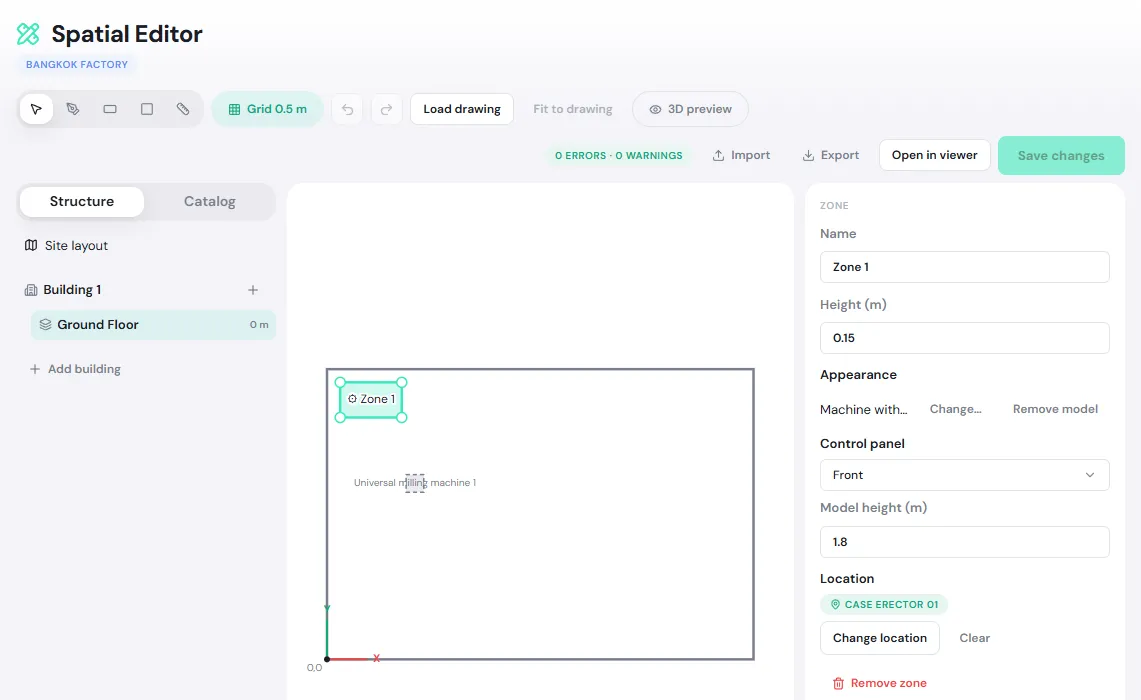
เลือกโซน (เครื่องมือ Select) แผงขวาจะแสดง Zone ตั้ง Name และ Height
-
ที่ Location กด Choose location แล้วเลือกสถานที่ของห้องหรือเครื่องจักรนั้น ป้ายสีเขียวจะแสดงชื่อสถานที่ (เช่น CASE ERECTOR 01) เปลี่ยนได้ด้วย Change location หรือยกเลิกด้วย Clear
-
ถ้าต้องการให้โซนเป็นรูปเครื่องจักรในแผนที่ 3 มิติ ที่ Appearance กด Change… แล้วเลือกโมเดลจากแคตตาล็อก โมเดลจะถูกปรับให้พอดีกับรูปโซนและเปลี่ยนสีตามสถานะ ตั้ง Model height ได้ กด Remove model เพื่อกลับเป็นพื้นเรียบ
วางเครื่องจักรและสิ่งของจากแคตตาล็อก
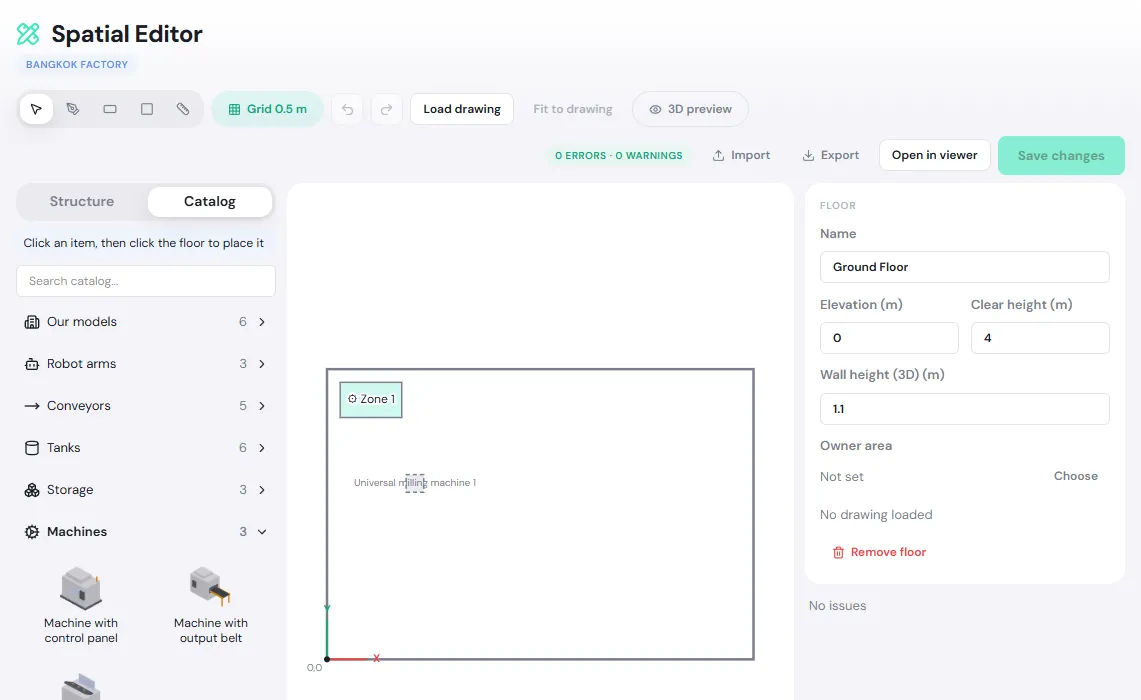
หัวข้อที่มีชื่อว่า “วางเครื่องจักรและสิ่งของจากแคตตาล็อก”แท็บ Catalog มีโมเดล 3 มิติแบ่งเป็นกลุ่ม Robot arms (แขนกล) Conveyors (สายพาน) Tanks (ถัง) Storage (ชั้นวางและพาเลท) และ Machines (เครื่องจักร) ส่วน Our models คือโมเดลที่องค์กรของคุณเพิ่มเอง
-
เลือกชั้น แล้วเปิดแท็บ Catalog ค้นหาได้ที่ Search catalog… หรือเปิดกลุ่ม
-
ใช้แคตตาล็อกได้สองแบบ
- เลือกโซนอยู่: คลิกโมเดลเพื่อเปลี่ยนรูปลักษณ์ของโซนนั้น
- ไม่ได้เลือกอะไร: คลิกโมเดล แล้วคลิกบนพื้นที่วาดเพื่อวางเป็นของตกแต่ง วางซ้ำได้หลายชิ้น กด Esc เมื่อวางเสร็จ
-
เลือกของที่วางแล้วเพื่อปรับ Length Width Height และ Rotation ในแผงขวา
โมเดลใน Our models อาจมาจากผู้ช่วย AI ที่เชื่อมกับ PULSE ซึ่งสร้างโมเดลจากรูปถ่ายเครื่องจริงได้ (มีป้าย AI และชื่อคนที่เพิ่ม) ผู้ที่มีสิทธิ์แก้ผังเปลี่ยนชื่อหรือลบโมเดลเหล่านี้ได้จากแคตตาล็อก
บันทึกผัง
หัวข้อที่มีชื่อว่า “บันทึกผัง”-
ตรวจป้าย errors · warnings มุมขวาบน และรายการ Issues ในแผงขวา คลิกรายการเพื่อไปยังจุดที่มีปัญหา ข้อผิดพลาด (สีแดง) ต้องแก้ก่อนบันทึก ส่วนคำเตือนบันทึกได้
-
กด Save changes PULSE บันทึกโครงสร้างไซต์ (อาคาร ชั้น ขอบเขต) และเนื้อหาของแต่ละชั้นที่แก้ไข แล้วขึ้นข้อความ Site structure saved หรือ (ชื่อชั้น) saved
-
กด Open in viewer เพื่อดูผลใน Spatial Twin ทุกคนที่เปิดหน้า Spatial Twin อยู่จะเห็นผังใหม่ทันที
สิ่งที่ควรรู้ตอนบันทึก
- ยังไม่บันทึกแต่ปิดหน้าไป: การแก้ไขถูกเก็บไว้ในเบราว์เซอร์นี้ เปิดหน้าอีกครั้งจะถามว่า Restore unsaved layout? ให้กด Restore หรือ Discard draft ถ้ามีคนอื่นบันทึกผังหลังจากนั้นแล้ว จะเลือกได้แค่ Download draft หรือทิ้งไป
- มีคนอื่นบันทึกก่อน: หน้าต่าง This layout changed ให้เลือก Reload theirs (โหลดของเขา) หรือ Keep mine as a copy (ดาวน์โหลดของคุณเป็นไฟล์ JSON)
- ลบชั้นที่มีโซนแล้ว: PULSE จะถาม Remove floors with saved content? การกด Remove and save จะลบโซนและของตกแต่งของชั้นนั้นด้วย
- Open in viewer ใช้ได้เมื่อบันทึกแล้วเท่านั้น
- Export ดาวน์โหลดผังทั้งหมดเป็นไฟล์ JSON ไว้สำรอง Import โหลดไฟล์นั้นกลับมาแก้ต่อ (ยังไม่บันทึกจนกว่าจะกด Save changes และต้องแนบแบบแปลนใหม่)