ผู้ใช้และสิทธิ์การเข้าถึง
หน้านี้สำหรับผู้ดูแลที่ต้องเพิ่มคนเข้า PULSE และกำหนดว่าแต่ละคนเห็นและทำอะไรได้ ถ้ายังไม่คุ้นกับหลัก “สังกัดที่ไหน กับ ทำอะไรได้” อ่าน ภาพรวม ก่อน
ก่อนเริ่ม
หัวข้อที่มีชื่อว่า “ก่อนเริ่ม”- ผู้ใช้ และ หน่วยองค์กร: ผู้ดูแลองค์กร และผู้ดูแลไซต์ (เฉพาะไซต์ที่ตนดูแล)
- กลุ่มผู้ใช้ บทบาทและสิทธิ์ และ การควบคุมการเข้าถึง: ผู้ดูแลองค์กรเท่านั้น
- ใช้ได้ทุกแพ็กเกจ แพ็กเกจ Free และ Starter จำกัดจำนวนผู้ใช้ ดู แผนและการใช้งาน
- สร้าง หน่วยองค์กร อย่างน้อยหนึ่งหน่วยก่อนเพิ่มผู้ใช้ เพราะผู้ใช้ทุกคนต้องสังกัดหน่วย
เปิด การจัดการระบบ → ผู้ใช้ รายการแสดงชื่อ อีเมล บทบาทหรือไซต์ สถานะ และวันที่สร้าง แตะชื่อไซต์ด้านบน (เช่น Bangkok Factory) เพื่อดูเฉพาะคนของไซต์นั้น
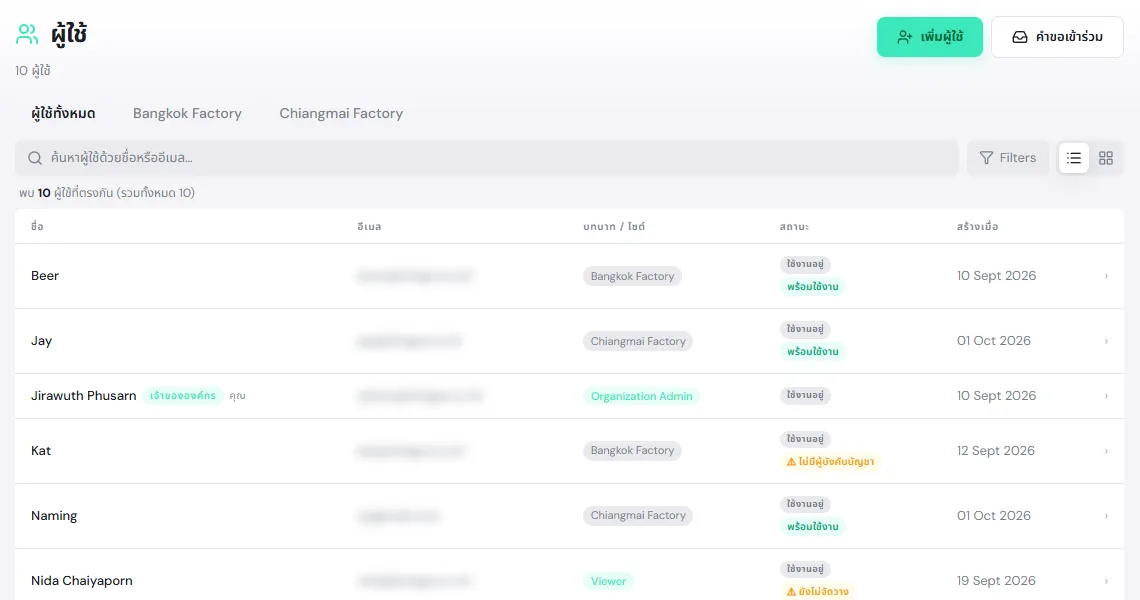
ป้ายในคอลัมน์ สถานะ บอกว่าการตั้งค่าผู้ใช้ครบหรือยัง
| ป้าย | ความหมาย | ต้องทำอะไร |
|---|---|---|
| พร้อมใช้งาน | มีหน่วยองค์กร มีกลุ่มผู้ใช้ และมีผู้บังคับบัญชา | ไม่ต้องทำอะไร |
| ยังไม่จัดวาง | ยังไม่สังกัดหน่วยองค์กร สิทธิ์จากกลุ่มจึงไม่มีผลที่ใดเลย | เลือกหน่วยองค์กรใน จัดการการเข้าถึง |
| ไม่มีสิทธิ์การทำงาน | ไม่มีกลุ่มผู้ใช้และไม่มีบทบาทระดับองค์กร เข้าระบบแล้วจะไม่เห็นอะไรเลย | เลือกกลุ่มผู้ใช้ |
| ไม่มีผู้บังคับบัญชา | ยังไม่ได้เลือก รายงานต่อ การอนุมัติจะไปที่ทุกคนที่มีสิทธิ์อนุมัติแทน | เลือกหัวหน้า (ไม่บังคับ แต่ควรมี) |
| ใช้งานอยู่ / ปิดใช้งาน | บัญชีเข้าระบบได้ หรือถูกปิดไว้ |
เพิ่มคนเข้าองค์กร
หัวข้อที่มีชื่อว่า “เพิ่มคนเข้าองค์กร”แตะ เพิ่มผู้ใช้ แล้วเลือกวิธี
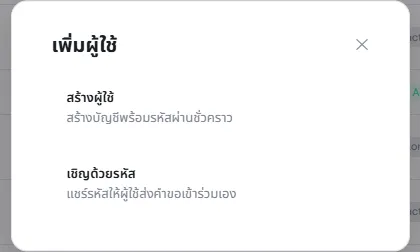
- เชิญด้วยรหัส: แชร์รหัสเชิญให้ทีมสมัครเอง แล้วอนุมัติคำขอทีละคน ขั้นตอนเต็มอยู่ใน เชิญทีมของคุณ ในหน้าต่าง รหัสเชิญ ปุ่ม สร้างรหัสใหม่ เปลี่ยนเป็นรหัสใหม่ และ ยกเลิกรหัส ปิดการเข้าร่วม (จะขึ้นว่า ปิดการเข้าร่วม จนกว่าจะแตะ สร้างรหัส อีกครั้ง)
- สร้างผู้ใช้: สร้างบัญชีให้เองทันที เหมาะกับคนที่ไม่สะดวกสมัครเอง ทำตามขั้นตอนด้านล่าง
-
ใครคือผู้ใช้: กรอก ชื่อ และ อีเมล แล้วแตะ ถัดไป PULSE จะสร้างรหัสผ่านชั่วคราวให้เอง
-
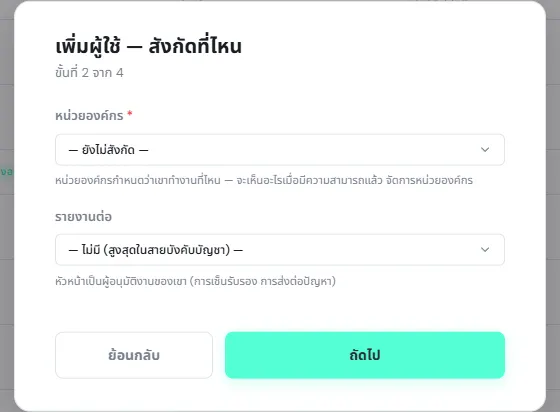
สังกัดที่ไหน: เลือก หน่วยองค์กร (บังคับ) และ รายงานต่อ คือหัวหน้าโดยตรง ถ้าเป็นคนบนสุดของสายบังคับบัญชา เลือก — ไม่มี (สูงสุดในสายบังคับบัญชา) —
-
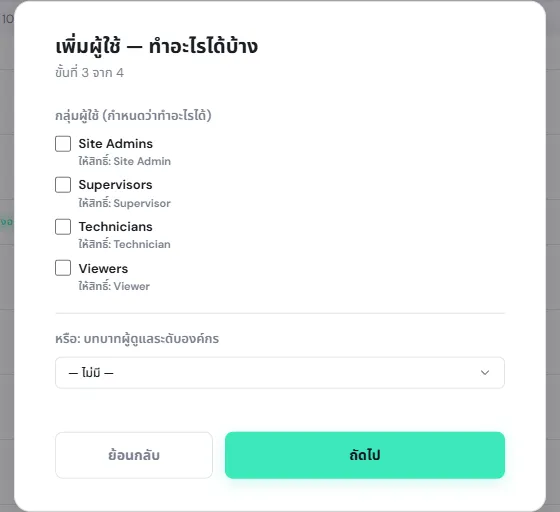
ทำอะไรได้บ้าง: ติ๊ก กลุ่มผู้ใช้ ที่เหมาะกับงาน เช่น Technicians สำหรับช่าง ถ้าคนนี้ต้องเป็นผู้ดูแลทั้งองค์กร ให้เลือก หรือ: บทบาทผู้ดูแลระดับองค์กร แทน (เลือกแล้วจะเลือกกลุ่มไม่ได้)
-
ตรวจสอบ: ดูรายการตรวจสอบและ สิทธิ์ที่มีผลจริง ว่าคนนี้จะเห็นอะไร แล้วแตะ สร้างผู้ใช้ (ถ้ายังขาดบางอย่าง ปุ่มจะเป็น สร้างต่อไป)
-
PULSE แสดงรหัสผ่านชั่วคราว เพียงครั้งเดียว คัดลอกส่งให้เจ้าของบัญชี เขาต้องเปลี่ยนรหัสผ่านตอนเข้าระบบครั้งแรก
อนุมัติคำขอเข้าร่วม
หัวข้อที่มีชื่อว่า “อนุมัติคำขอเข้าร่วม”เมื่อมีคนขอเข้าร่วมด้วยรหัสเชิญ หรือด้วยอีเมลโดเมนบริษัทเดียวกัน (ป้าย ผ่านโดเมนบริษัท) หน้าผู้ใช้จะแสดงแถบ มีคำขอเข้าร่วม … รายการรอดำเนินการ ผู้ดูแลองค์กรจะได้รับการแจ้งเตือนด้วย
แตะ ตรวจสอบ (หรือปุ่ม คำขอเข้าร่วม) แล้วเลือก
- อนุมัติ: เปิดตัวช่วยแบบเดียวกับด้านบน เริ่มที่ สังกัดที่ไหน แล้ว ทำอะไรได้บ้าง และ ตรวจสอบ จบด้วย อนุมัติและเสร็จสิ้น ผู้ขอจะเข้าระบบได้ทันที
- ปฏิเสธ: คำขอถูกปิด ผู้ขอเข้าระบบไม่ได้
ติ๊ก แสดงที่ตัดสินแล้ว เพื่อดูคำขอที่อนุมัติหรือปฏิเสธไปแล้ว ถ้าผู้ดูแลอีกคนตัดสินคำขอเดียวกันไปก่อน PULSE จะแจ้งและรีเฟรชรายการให้
ดูและแก้ไขผู้ใช้
หัวข้อที่มีชื่อว่า “ดูและแก้ไขผู้ใช้”แตะชื่อผู้ใช้เพื่อเปิดรายละเอียด
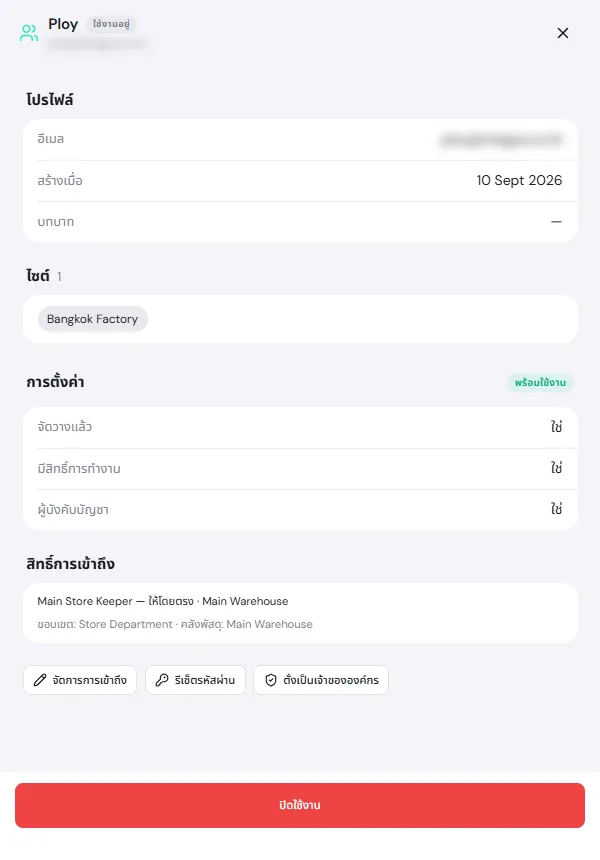
- ไซต์: ไซต์ที่เขาเข้าถึงได้ ซึ่งมาจากพื้นที่ของหน่วยองค์กร ไม่ได้เลือกเอง
- สิทธิ์การเข้าถึง: บทบาทที่เขามีและมาจากไหน เช่น “ผ่าน Technicians” หรือ “ให้โดยตรง”
- จัดการการเข้าถึง: เปิดตัวช่วยที่ขั้น สังกัดที่ไหน เพื่อย้ายหน่วย เปลี่ยนหัวหน้า หรือเปลี่ยนกลุ่ม แล้วแตะ บันทึกการเปลี่ยนแปลง (ผู้ดูแลไซต์เห็นกลุ่มแต่เปลี่ยนไม่ได้ ต้องให้ผู้ดูแลองค์กรทำ)
- รีเซ็ตรหัสผ่าน: PULSE เสนอรหัสผ่านชั่วคราว (แก้เองได้ อย่างน้อย 8 ตัวอักษร) ส่งให้เจ้าของบัญชี เขาต้องเปลี่ยนตอนเข้าระบบครั้งถัดไป
- ตั้งเป็นเจ้าขององค์กร: โอนความเป็นเจ้าขององค์กรให้คนนี้ คุณจะไม่ใช่เจ้าของอีกต่อไป เจ้าขององค์กรเข้าถึงได้ทุกอย่างเสมอ เพื่อกันไม่ให้องค์กรถูกล็อกจนไม่มีใครดูแลได้
- ปิดใช้งาน: เมื่อพนักงานลาออก บัญชีจะเข้าระบบไม่ได้จนกว่าจะแตะ เปิดใช้งานอีกครั้ง ประวัติงานของเขายังอยู่ครบ
หน่วยองค์กร
หัวข้อที่มีชื่อว่า “หน่วยองค์กร”หน่วยองค์กรคือผังองค์กรของคุณ เช่น ฝ่ายซ่อมบำรุง ฝ่ายคลัง แต่ละหน่วยมี พื้นที่ ที่ดูแล และมี สมาชิก คนในหน่วยเห็นและทำงานได้ในพื้นที่ของหน่วยเท่านั้น
เปิด การจัดการระบบ → หน่วยองค์กร ด้านซ้ายคือผังหน่วยแยกตามไซต์ แตะหน่วยเพื่อดูรายละเอียดด้านขวา
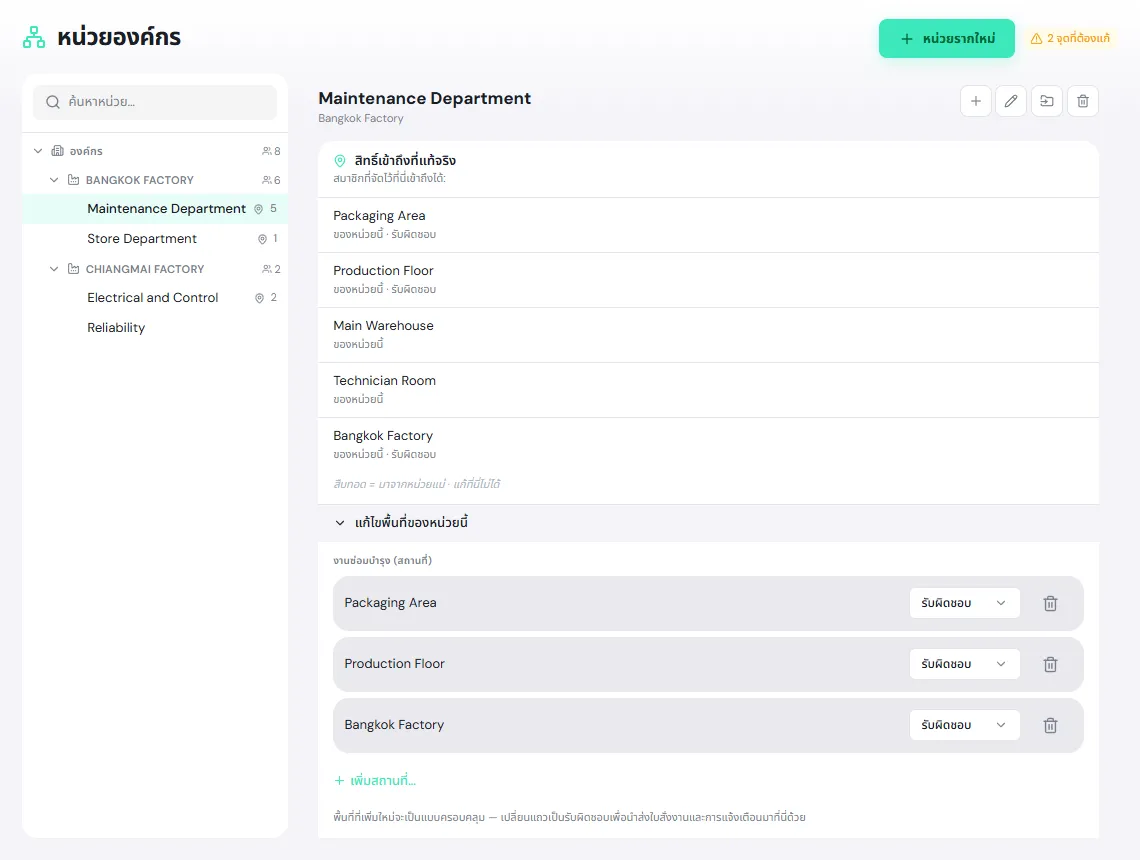
สร้างหน่วย
หัวข้อที่มีชื่อว่า “สร้างหน่วย”-
แตะ หน่วยรากใหม่ สำหรับหน่วยบนสุด หรือเลือกหน่วยแล้วแตะ + เพื่อสร้าง หน่วยย่อยใหม่
-
กรอก ชื่อ หน่วยรากต้องเลือก สังกัดบริหาร: ไซต์ใดไซต์หนึ่ง หรือ ระดับองค์กร (สำนักงานใหญ่) หน่วยย่อยสืบทอดสังกัดจากหน่วยแม่
-
แตะ สร้างหน่วยองค์กร
ปุ่มด้านบนขวาของหน่วยใช้ เปลี่ยนชื่อ ย้าย (ไปอยู่ใต้หน่วยแม่อื่น) และลบหน่วย
กำหนดพื้นที่ของหน่วย
หัวข้อที่มีชื่อว่า “กำหนดพื้นที่ของหน่วย”-
เลือกหน่วย แล้วแตะ แก้ไขพื้นที่ของหน่วยนี้
-
เพิ่มพื้นที่
- เพิ่มทั้งไซต์: ดูแลทุกอย่างในไซต์
- เพิ่มสถานที่…: ดูแลสถานที่นั้นและทุกจุดที่อยู่ภายใต้ เช่น Production Floor
- เพิ่มตำแหน่งจัดเก็บ…: ดูแลคลังหรือตำแหน่งจัดเก็บนั้น
-
เลือกประเภทของแต่ละแถว
- ครอบคลุม: สมาชิกเห็นและทำงานในพื้นที่นี้ได้
- รับผิดชอบ: เหมือนครอบคลุม และหน่วยนี้จะได้รับใบสั่งงานและการแจ้งเตือนของพื้นที่นี้ด้วย
พื้นที่ที่เพิ่มใหม่เริ่มเป็น ครอบคลุม เสมอ หน่วยย่อยสืบทอดพื้นที่ของหน่วยแม่ (ส่วน สิทธิ์เข้าถึงที่แท้จริง แสดงคำว่า สืบทอด และแก้ที่หน่วยย่อยไม่ได้)
สมาชิกของหน่วย
หัวข้อที่มีชื่อว่า “สมาชิกของหน่วย”ส่วน สมาชิก แสดงคนที่สังกัดหน่วยนี้ แตะ ย้ายคนมาที่นี่ เลือกคน แล้วแตะ ย้ายมา … คน แต่ละคนสังกัดได้หน่วยเดียว การย้ายจะพาเขาออกจากหน่วยเดิม คุณยังเปลี่ยนหน่วยของคนได้จาก ผู้ใช้ → จัดการการเข้าถึง
ตรวจจุดที่ต้องแก้
หัวข้อที่มีชื่อว่า “ตรวจจุดที่ต้องแก้”ป้ายด้านบนขวาบอกว่า สมบูรณ์ หรือมี … จุดที่ต้องแก้ แตะเพื่อเปิด สถานะการตั้งค่า ซึ่งบอก เช่น ผู้ใช้ที่ไม่มีหน่วยองค์กร ผู้ใช้ที่ไม่มีผู้บังคับบัญชา สถานที่ที่ไม่มีหน่วยองค์กรครอบคลุม ตำแหน่งจัดเก็บที่ไม่มีหน่วยองค์กรครอบคลุม หน่วยองค์กรที่รับผิดชอบแต่ไม่มีสมาชิก และ ข้อยกเว้นที่จะหมดอายุภายใน 7 วัน
กลุ่มผู้ใช้
หัวข้อที่มีชื่อว่า “กลุ่มผู้ใช้”กลุ่มผู้ใช้คือชุดสิทธิ์การทำงาน PULSE สร้างกลุ่มของระบบไว้ให้ 4 กลุ่ม
| กลุ่ม | ได้บทบาท | เหมาะกับ |
|---|---|---|
| Site Admins | Site Admin | ผู้ดูแลไซต์ จัดการผู้ใช้ หน่วยงาน ตั้งค่างานซ่อม คลัง พลังงาน และ OEE ของไซต์ |
| Supervisors | Supervisor | หัวหน้างาน รับใบแจ้งซ่อม มอบหมายและปิดงาน อนุมัติเบิกอะไหล่ |
| Technicians | Technician | ช่าง แจ้งซ่อม ทำใบสั่งงาน ขอเบิกอะไหล่ |
| Viewers | Viewer | ดูข้อมูลอย่างเดียว |
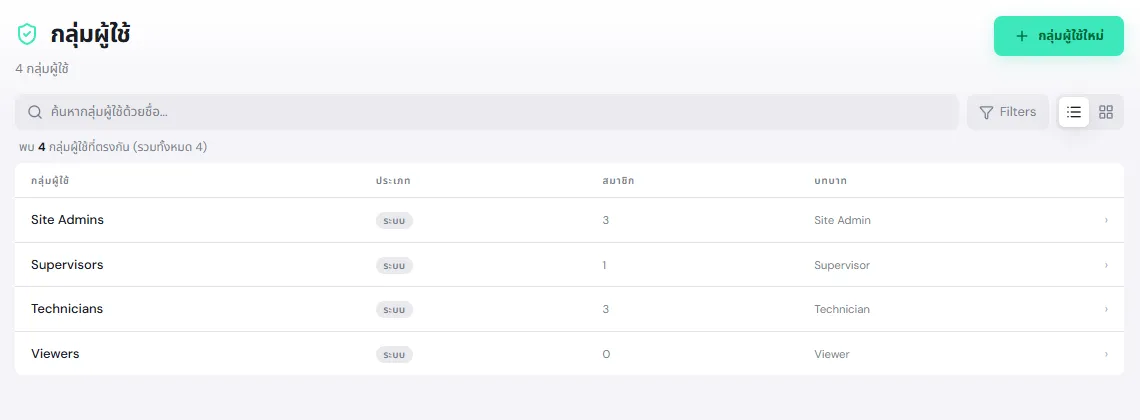
แตะกลุ่มเพื่อดู บทบาท และ สมาชิก เพิ่มคนได้ที่ เพิ่มสมาชิก เลือกผู้ใช้แล้วแตะ เพิ่ม หรือนำออกด้วยไอคอนท้ายชื่อ
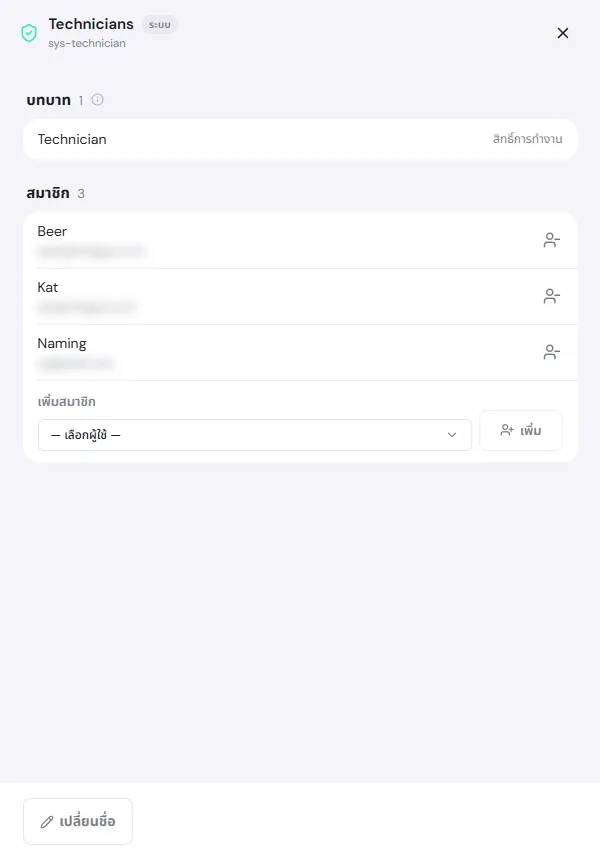
ถ้ากลุ่มสำเร็จรูปไม่พอ แตะ กลุ่มผู้ใช้ใหม่ กรอก ชื่อ และ คำอธิบาย แล้วแตะ สร้างกลุ่มผู้ใช้ จากนั้นมอบบทบาทให้กลุ่มที่ การควบคุมการเข้าถึง โดยเลือก ประเภทผู้รับสิทธิ์ เป็น กลุ่มผู้ใช้
บทบาทของกลุ่มใช้ได้ทั้งองค์กร แต่สมาชิกแต่ละคนใช้ได้เฉพาะในพื้นที่ของหน่วยองค์กรที่ตนสังกัด การลบกลุ่มทำให้สิทธิ์จากกลุ่มนั้นหยุดมีผลทันที
บทบาทและสิทธิ์
หัวข้อที่มีชื่อว่า “บทบาทและสิทธิ์”บทบาทคือรายการสิทธิ์ เช่น Manage planned shutdowns หรือ View assets เปิด การจัดการระบบ → บทบาทและสิทธิ์ แล้วแตะบทบาทเพื่อดูสิทธิ์ทั้งหมด แบ่งตามโมดูล
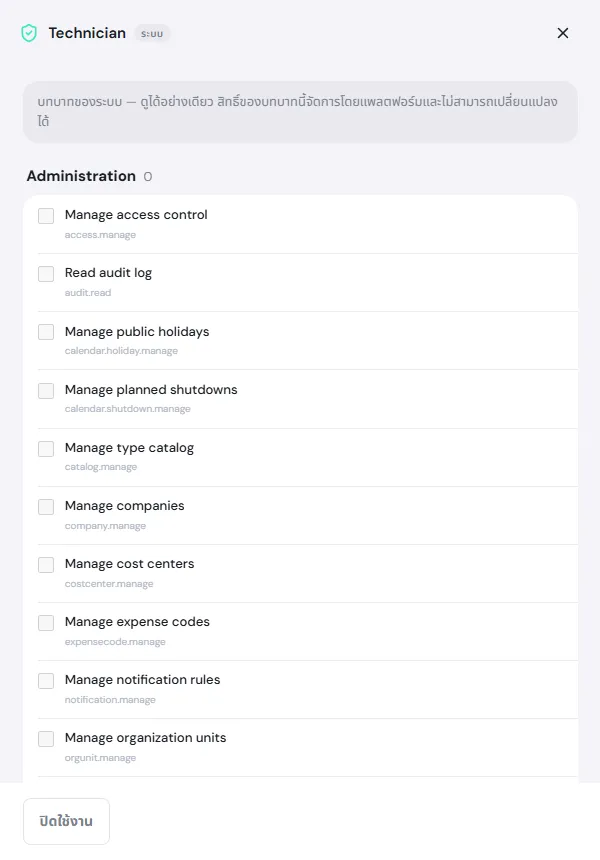
- บทบาทของระบบ (Organization Admin Site Admin Supervisor Technician Viewer) ดูได้อย่างเดียว PULSE ปรับสิทธิ์ให้เองเมื่อมีฟีเจอร์ใหม่
- สร้างบทบาทเอง: แตะ บทบาทใหม่ กรอก คีย์ (เช่น maintenance_technician) ชื่อ คำอธิบาย และ ขอบเขต (ทั้งองค์กร หรือไซต์ใดไซต์หนึ่ง) แล้วแตะ สร้างบทบาท จากนั้นติ๊กสิทธิ์ที่ต้องการแล้วแตะ บันทึกสิทธิ์ สิทธิ์ดูจะถูกติ๊กให้เองเมื่อเลือกสร้าง แก้ไข หรือลบ
- ปิดใช้งาน บทบาท: บทบาทหายจากตัวเลือก และการมอบบทบาทนี้ทั้งหมดหยุดมีผลจนกว่าจะเปิดใหม่ ไม่มีข้อมูลถูกลบ
การควบคุมการเข้าถึง
หัวข้อที่มีชื่อว่า “การควบคุมการเข้าถึง”หน้านี้รวมทุกการมอบบทบาท ว่าใคร (ผู้ใช้หรือกลุ่ม) ได้บทบาทใด ที่ขอบเขตไหน ปกติคุณแทบไม่ต้องใช้ เพราะการเพิ่มคนเข้ากลุ่มและหน่วยองค์กรก็พอแล้ว ใช้หน้านี้เมื่อ
- มอบบทบาทให้ กลุ่มผู้ใช้ที่สร้างเอง
- ให้ สิทธิ์แบบข้อยกเว้น กับคนคนเดียว เช่น ให้ Ploy เป็น Main Store Keeper เฉพาะคลัง Main Warehouse หรือให้ช่างจากไซต์อื่นช่วยงานที่สถานที่หนึ่งชั่วคราว
-
แตะ การมอบสิทธิ์ใหม่
-
เลือก ประเภทผู้รับสิทธิ์ (ผู้ใช้ หรือ กลุ่มผู้ใช้) แล้วเลือกคนหรือกลุ่ม และ บทบาท
-
เลือก ขอบเขต: องค์กร ไซต์ (ไซต์ปัจจุบัน) สถานที่ (เลือกจากผังสถานที่) หรือ ตำแหน่งจัดเก็บ การมอบให้กลุ่มเป็นสิทธิ์การทำงาน สมาชิกใช้ได้ในพื้นที่ของหน่วยองค์กรของตน
-
ถ้าเป็นการให้สิทธิ์นอกผังองค์กร ติ๊ก การมอบสิทธิ์แบบข้อยกเว้น และใส่ มีผลจนถึง ถ้าต้องการให้หมดอายุเอง
-
แตะ สร้างการมอบสิทธิ์
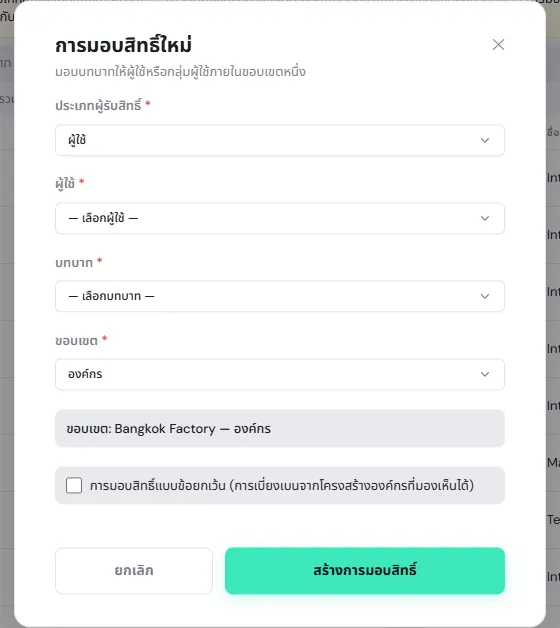
ใช้ตัวกรอง ข้อยกเว้นเท่านั้น เพื่อทบทวนสิทธิ์พิเศษเป็นระยะ นำการมอบสิทธิ์ออกได้ด้วยไอคอนถังขยะท้ายแถว