แผนและบันทึกการตรวจสอบ
สองเมนูสุดท้ายของการจัดการระบบใช้ตรวจสอบ ไม่ได้ใช้ตั้งค่า แผนและการใช้งาน บอกว่าองค์กรใช้อะไรได้บ้าง ส่วน บันทึกการตรวจสอบ บอกว่าใครทำอะไรในระบบ
ก่อนเริ่ม
หัวข้อที่มีชื่อว่า “ก่อนเริ่ม”- แผนและการใช้งาน: ทุกคนในองค์กรเปิดดูได้
- บันทึกการตรวจสอบ: ผู้ดูแลองค์กร (ทุกไซต์) และผู้ดูแลไซต์ (เฉพาะไซต์ที่ตนดูแล)
- ทั้งสองเมนูมีในทุกแพ็กเกจ
แผนและการใช้งาน
หัวข้อที่มีชื่อว่า “แผนและการใช้งาน”เปิด การจัดการระบบ → แผนและการใช้งาน
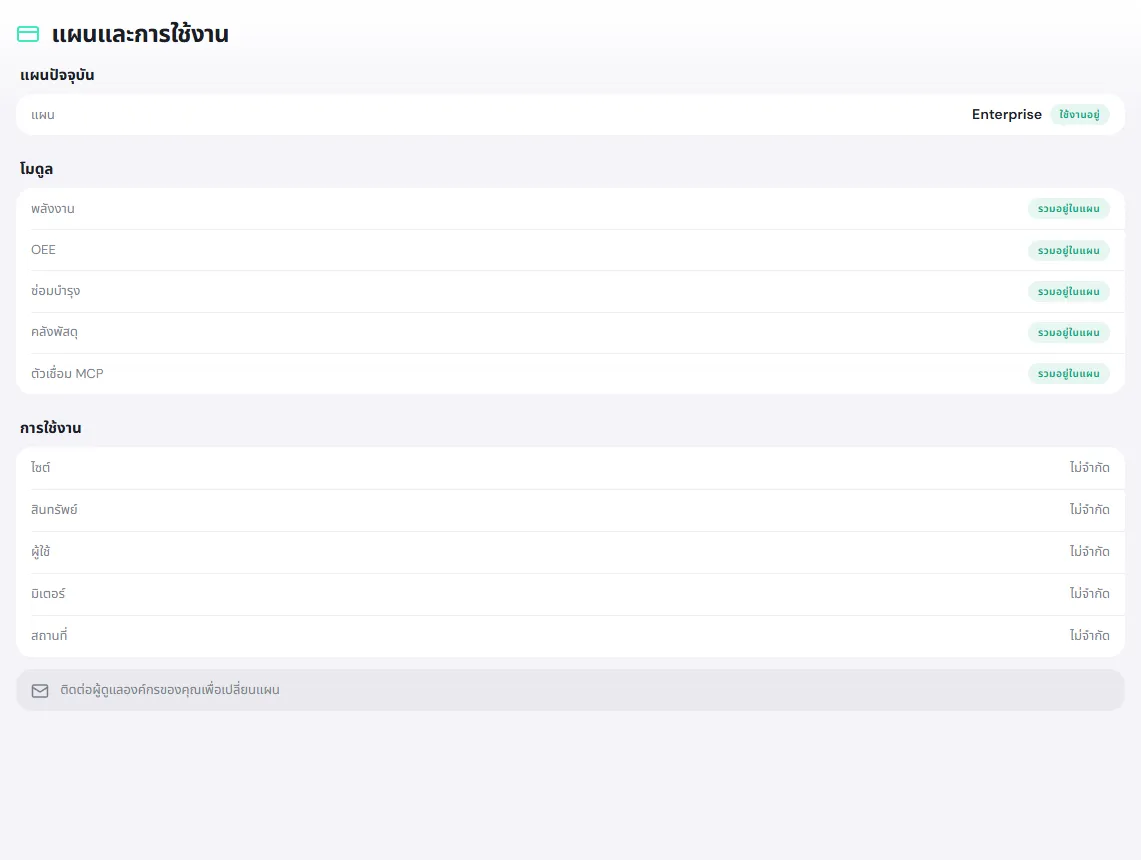
- แผนปัจจุบัน: ชื่อแพ็กเกจ (ฟรี Starter Pro Enterprise) สถานะ และ ใช้ได้ถึง
- โมดูล: แต่ละโมดูล รวมอยู่ในแผน ช่วงผ่อนผัน (อ่านอย่างเดียว) หรือ ไม่อยู่ในแผน
- การใช้งาน: จำนวน ไซต์ สินทรัพย์ ผู้ใช้ มิเตอร์ และ สถานที่ ที่ใช้ไปเทียบกับขีดจำกัด เช่น 8 / 10 แถบจะเป็นสีส้มเมื่อใช้ถึง 80% และสีแดงเมื่อเต็ม แพ็กเกจที่ไม่จำกัดจะขึ้นว่า ไม่จำกัด
| แพ็กเกจ | โมดูล |
|---|---|
| ฟรี และ Starter | ซ่อมบำรุง |
| Pro | ซ่อมบำรุง พลังงาน OEE |
| Enterprise | ทุกโมดูล รวมคลังพัสดุและตัวเชื่อม MCP (แอป AI) |
จัดซื้อ Alarm เอกสาร Edge Devices และ Spatial Twin ใช้ได้ทุกแพ็กเกจ ดูราคาและขีดจำกัดของแต่ละแพ็กเกจที่ หน้าราคา
สถานะของแผน
หัวข้อที่มีชื่อว่า “สถานะของแผน”| สถานะ | ความหมาย |
|---|---|
| ใช้งานอยู่ | ใช้ได้ตามปกติ |
| ช่วงผ่อนผัน | แผนหมดแล้ว แต่ยังดูข้อมูลได้ช่วงหนึ่ง โมดูลในแผนเป็นแบบอ่านอย่างเดียว |
| ยังไม่เริ่ม | แผนจะเริ่มในวันที่กำหนด |
| หมดอายุ / ยกเลิกแล้ว / ไม่มีแผนที่ใช้งานอยู่ | ใช้งานโมดูลในแผนไม่ได้ ข้อมูลยังอยู่ |
| เกินกำหนดชำระ | ค้างชำระ ติดต่อทีม PULSE |
เมื่อใช้ถึงขีดจำกัด
หัวข้อที่มีชื่อว่า “เมื่อใช้ถึงขีดจำกัด”ถ้าเพิ่มผู้ใช้ สินทรัพย์ สถานที่ ไซต์ หรือมิเตอร์เกินที่แพ็กเกจให้ PULSE จะขึ้นว่า ถึงขีดจำกัดของแพ็กเกจแล้ว พร้อมบอกจำนวนที่ใช้ไป และไม่สร้างรายการใหม่ ข้อมูลเดิมไม่หาย ถ้าเปิดโมดูลที่ไม่อยู่ในแพ็กเกจ จะเห็นหน้า … ไม่อยู่ในแผนของคุณ พร้อมปุ่ม ดูแผน
หน้านี้ดูได้อย่างเดียว ถ้าต้องการอัปเกรดหรือเปลี่ยนแพ็กเกจ ผู้ดูแลองค์กรติดต่อทีม PULSE ที่ jp@integrainnovation.co.th
บันทึกการตรวจสอบ
หัวข้อที่มีชื่อว่า “บันทึกการตรวจสอบ”PULSE บันทึกทุกการเปลี่ยนแปลงไว้ ใครทำ ทำอะไร กับอะไร เมื่อไร และเปลี่ยนจากค่าอะไรเป็นค่าอะไร เช่น สร้างสินทรัพย์ มอบหมายใบสั่งงาน อนุมัติใบขอเบิก รีเซ็ตรหัสผ่าน การเข้าและออกจากระบบ และการที่แอป AI อ่านข้อมูลแทนผู้ใช้ บันทึกนี้แก้ไขหรือลบไม่ได้ แม้แต่ผู้ดูแล
เปิด การจัดการระบบ → บันทึกการตรวจสอบ หน้านี้ยังเป็นภาษาอังกฤษ รายการใหม่สุดอยู่บนสุด
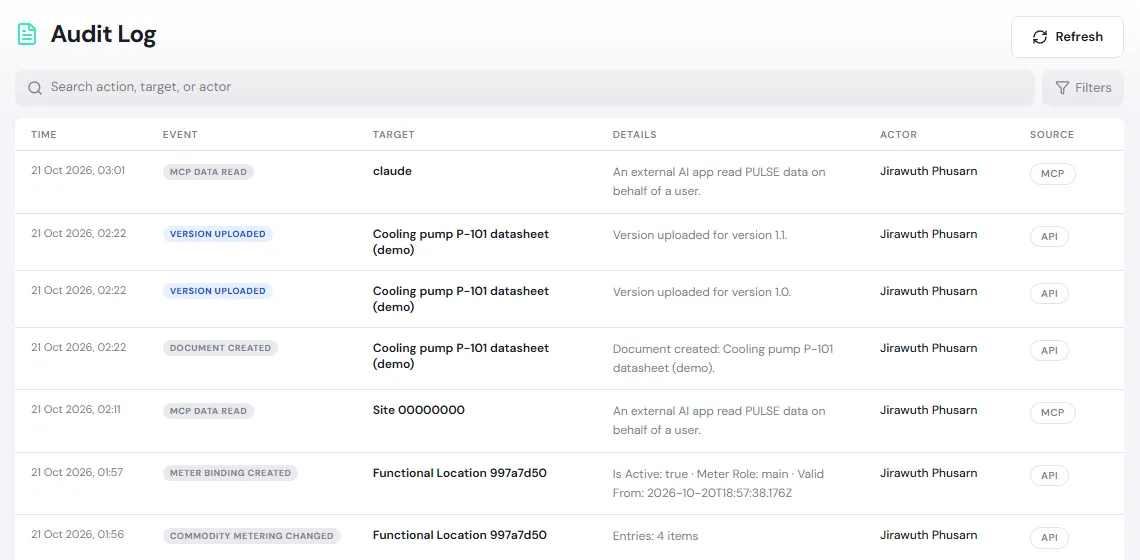
| คอลัมน์ | ความหมาย |
|---|---|
| Time | วันและเวลาที่เกิด |
| Event | เกิดอะไรขึ้น เช่น Work order assigned, Asset created |
| Target | สิ่งที่ถูกเปลี่ยน แตะไอคอนข้างชื่อเพื่อเปิดสิ่งนั้น |
| Details | สรุปสิ่งที่เปลี่ยน |
| Actor | ใครทำ คน อุปกรณ์ Edge ระบบ หรือการเชื่อมต่อ |
| Source | ทำผ่านช่องทางไหน เช่น API (จากแอป) หรือ MCP (จากแอป AI) |
ค้นหาเหตุการณ์
หัวข้อที่มีชื่อว่า “ค้นหาเหตุการณ์”-
พิมพ์ในช่อง Search action, target, or actor เช่น เลขใบสั่งงาน ชื่อเครื่อง หรือชื่อคน
-
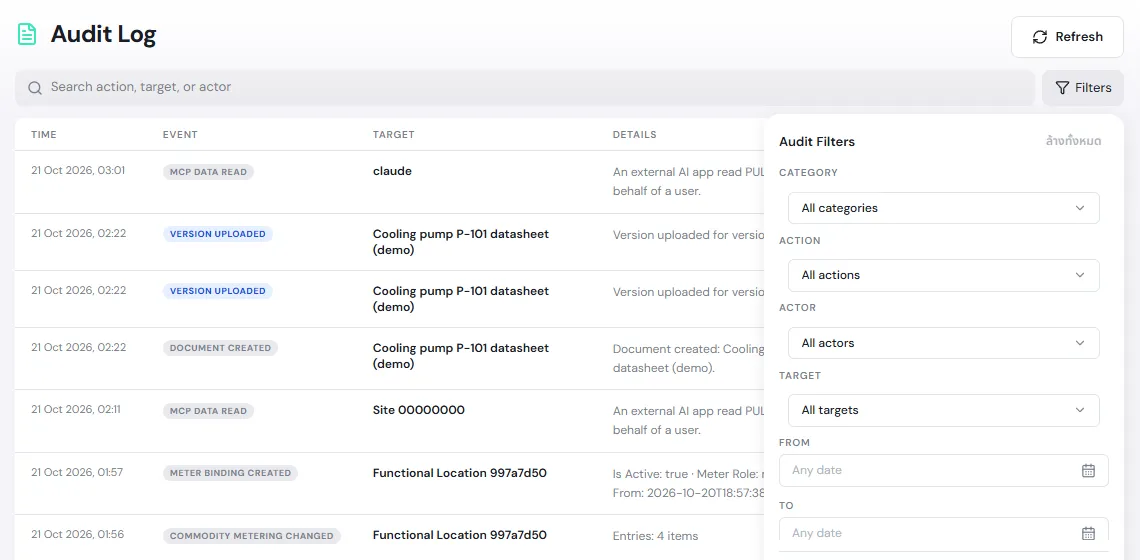
แตะ Filters แล้วเลือก Category (เช่น Asset, Location, Document, Edge, Alarm, Catalog, Auth) Action Actor Target และช่วงวันที่ From / To
-
ตัวกรองที่เลือกแสดงเป็นป้ายเหนือตาราง แตะ Clear all เพื่อล้าง แตะ Load more ท้ายตารางเพื่อดูรายการเก่ากว่า และ Refresh เพื่อดึงรายการล่าสุด
-
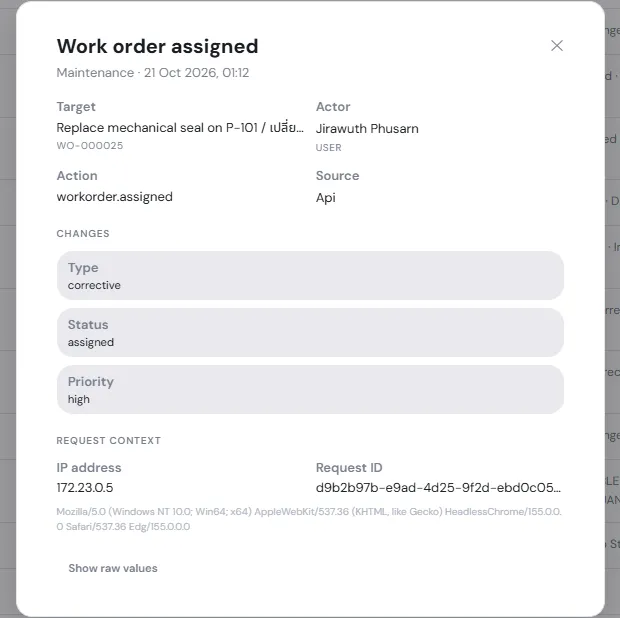
แตะแถวเพื่อดูรายละเอียด: Target Actor Action Source ส่วน Changes (ค่าที่เปลี่ยน) และ Request context (IP address ของเครื่องที่ใช้) แตะ Show raw values เพื่อดูข้อมูลดิบ