การแจ้งเตือนและ LINE
PULSE แจ้งเตือนคนที่เกี่ยวข้องผ่านกระดิ่งในแอป การแจ้งเตือนแบบพุชบนมือถือหรือเบราว์เซอร์ และ LINE หน้านี้สำหรับผู้ดูแลที่ต้องกำหนดว่าใครได้รับแจ้ง และต่อ LINE ให้โรงงาน
ก่อนเริ่ม
หัวข้อที่มีชื่อว่า “ก่อนเริ่ม”- กฎการแจ้งเตือน และ ตัวเชื่อมต่อ MCP: ผู้ดูแลองค์กรเท่านั้น
- LINE Official Account ของไซต์: ผู้ดูแลไซต์ (ไซต์ที่ตนดูแล) และผู้ดูแลองค์กร
- เชื่อมบัญชี LINE ของตัวเอง: ทุกคน เมื่อไซต์ของเขาต่อ LINE ไว้แล้ว
- LINE และกฎการแจ้งเตือนใช้ได้ทุกแพ็กเกจ ตัวเชื่อมต่อ MCP รวมอยู่ใน Enterprise หรือซื้อเพิ่มสำหรับแพ็กเกจอื่น
- ต้องมีบัญชี LINE Official Account ของโรงงาน และสิทธิ์เข้า LINE Developers Console ของบัญชีนั้น
ใครได้รับแจ้งบ้าง
หัวข้อที่มีชื่อว่า “ใครได้รับแจ้งบ้าง”การแจ้งเตือนมีสองทาง ทำงานพร้อมกัน
- ผู้รับที่ PULSE ส่งให้เสมอ: คนที่เกี่ยวกับงานนั้นโดยตรง เช่น ผู้แจ้งซ่อม ช่างที่ได้รับมอบหมาย และผู้อนุมัติที่ต้องตัดสินใจ ไม่ต้องตั้งค่าอะไร
- ผู้รับจากกฎการแจ้งเตือน: คนเพิ่มเติมที่ผู้ดูแลกำหนด เช่น ให้หัวหน้าฝ่ายได้รับแจ้งทุกครั้งที่มีใบสั่งงานใหม่ในไลน์ผลิตของตน
คนที่ทำรายการเองจะไม่ได้รับแจ้งเรื่องที่ตัวเองทำ และแต่ละคนได้รับแจ้งเรื่องเดียวกันเพียงครั้งเดียว แม้จะตรงหลายกฎ
กฎการแจ้งเตือน
หัวข้อที่มีชื่อว่า “กฎการแจ้งเตือน”เปิด การจัดการระบบ → กฎการแจ้งเตือน ทุกองค์กรเริ่มต้นด้วยกฎหนึ่งข้อ: ประเภทเหตุการณ์ ใดๆ ขอบเขต องค์กร รูปแบบ หน่วยที่รับผิดชอบ แปลว่าทุกเหตุการณ์จะแจ้งทุกคนในหน่วยองค์กรที่ รับผิดชอบ สถานที่ของเหตุการณ์นั้น จึงควรตั้งพื้นที่แบบรับผิดชอบให้หน่วยองค์กรให้ครบ ดู กำหนดพื้นที่ของหน่วย
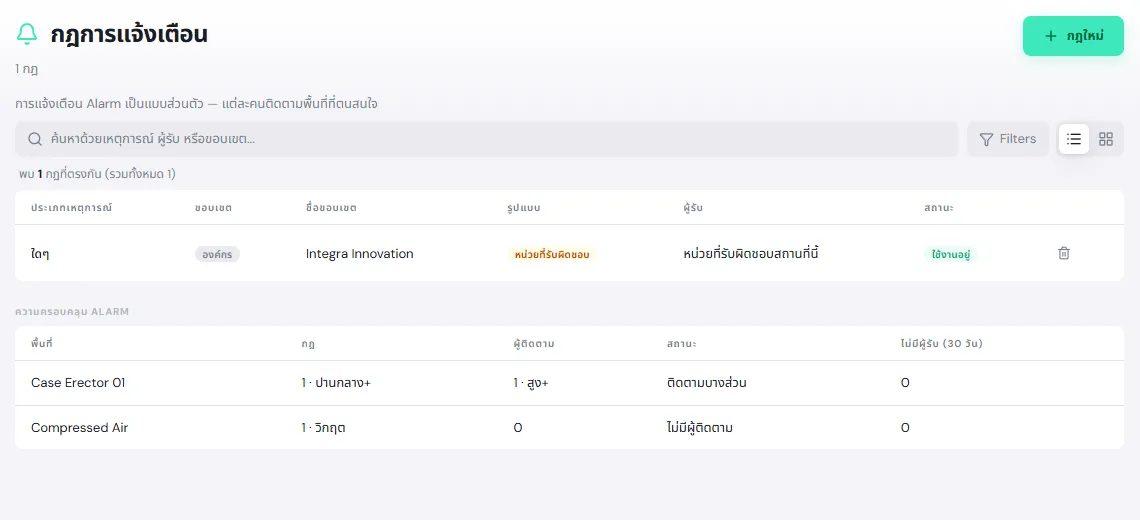
เพิ่มกฎ
หัวข้อที่มีชื่อว่า “เพิ่มกฎ”-
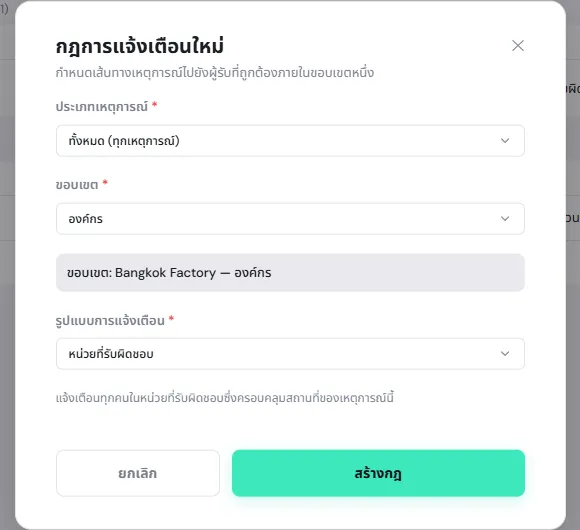
แตะ กฎใหม่
-
เลือก ประเภทเหตุการณ์ เช่น ใบสั่งงานใหม่ ใบแจ้งซ่อมเกินเวลา SLA ใบขอซื้อรออนุมัติ หรือ ทั้งหมด (ทุกเหตุการณ์)
-
เลือก ขอบเขต: องค์กร ไซต์ (ไซต์ปัจจุบัน) หรือ สถานที่ (กฎมีผลกับสถานที่นั้นและทุกจุดที่อยู่ภายใต้)
-
เลือก รูปแบบการแจ้งเตือน แล้วเลือกผู้รับ
รูปแบบ ใครได้รับแจ้ง ผู้ใช้โดยตรง คนที่เลือกหนึ่งคน หน่วยองค์กร ทุกคนในหน่วยที่เลือก รวมหน่วยย่อย หน่วยที่รับผิดชอบ ทุกคนในหน่วยที่รับผิดชอบสถานที่ของเหตุการณ์ บทบาท ทุกคนที่มีบทบาทนั้น และมีพื้นที่ครอบคลุมสถานที่ของเหตุการณ์ -
แตะ สร้างกฎ
แตะป้ายในคอลัมน์ สถานะ เพื่อปิดหรือเปิดกฎชั่วคราว หรือแตะไอคอนถังขยะเพื่อลบกฎ (ย้อนกลับไม่ได้)
ความครอบคลุม Alarm
หัวข้อที่มีชื่อว่า “ความครอบคลุม Alarm”ด้านล่างของหน้าคือตาราง ความครอบคลุม Alarm แสดงทุกพื้นที่ที่มีกฎ Alarm พร้อมจำนวน ผู้ติดตาม และ ไม่มีผู้รับ (30 วัน) คือจำนวน Alarm ที่เกิดแล้วไม่มีใครได้รับแจ้ง
- ไม่มีผู้ติดตาม: ไม่มีใครติดตามพื้นที่นี้เลย Alarm จะเกิดโดยไม่มีใครรู้
- ติดตามบางส่วน: มีคนติดตาม แต่ระดับที่ติดตามสูงกว่าระดับของกฎบางข้อ เช่น กฎระดับปานกลาง แต่ทุกคนติดตามเฉพาะสูงขึ้นไป
พื้นที่ที่ทุกกฎมีคนติดตามครบจะไม่แสดงในตาราง ถ้าครบทุกพื้นที่ จะขึ้นว่า ทุกพื้นที่ที่มีกฎ Alarm มีผู้ติดตามแล้ว ส่วนรายการ กฎ Alarm ที่ไม่มีใครติดตามได้ คือกฎของแหล่งข้อมูลที่ยังไม่ได้ผูกกับสินทรัพย์ที่อยู่ในสถานที่ใด
ตกลงกับทีมว่าใครควรติดตามพื้นที่ที่แสดงในตาราง การติดตามเป็นของแต่ละคน ผู้ดูแลกดติดตามแทนคนอื่นไม่ได้
ต่อ LINE Official Account ของไซต์
หัวข้อที่มีชื่อว่า “ต่อ LINE Official Account ของไซต์”แต่ละไซต์ต่อกับ LINE Official Account ของตัวเองได้หนึ่งบัญชี เมื่อต่อแล้ว PULSE จะส่ง Alarm งานที่มอบหมายให้ งานที่รออนุมัติ และงานที่เกินกำหนด เข้า LINE ของแต่ละคนที่เชื่อมบัญชีไว้
เตรียมใน LINE
หัวข้อที่มีชื่อว่า “เตรียมใน LINE”-
ใน LINE Official Account Manager เปิดใช้ Messaging API ของบัญชี
-
ใน LINE Developers Console เลือกช่องทาง (channel) ของบัญชีนั้น ที่ Basic settings คัดลอก Channel secret
-
ที่แท็บ Messaging API ออก Channel access token แบบ long-lived แล้วคัดลอกไว้
ตั้งค่าใน PULSE
หัวข้อที่มีชื่อว่า “ตั้งค่าใน PULSE”-
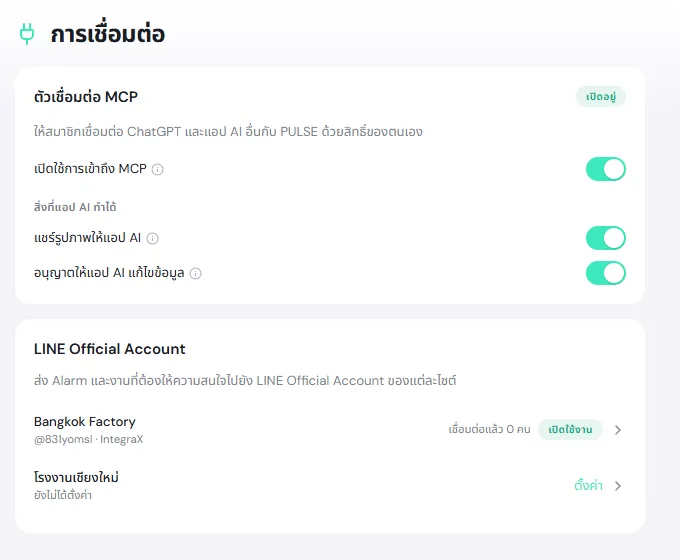
เปิด การจัดการระบบ → การเชื่อมต่อ ในการ์ด LINE Official Account แตะไซต์ที่ขึ้นว่า ยังไม่ได้ตั้งค่า แล้วแตะ ตั้งค่า
-
วาง Channel secret และ Channel access token (long-lived) แล้วแตะ ตรวจสอบและบันทึก PULSE ตรวจกับ LINE ทันที และใส่ URL ของ webhook ให้ในบัญชี LINE เอง
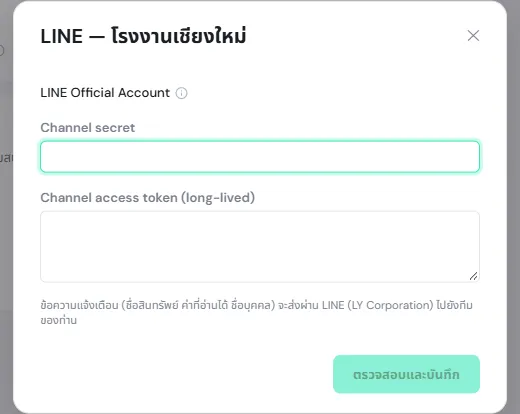
-
ทำ การตั้งค่าที่จำเป็นใน LINE สองข้อ
- เปิด “Use webhook” ใน LINE Developers Console แท็บ Messaging API (PULSE ใส่ URL ให้แล้ว คุณแค่เปิดสวิตช์)
- ปิดข้อความตอบกลับอัตโนมัติและข้อความทักทาย ใน LINE Official Account Manager → การตั้งค่าการตอบกลับ ถ้ายังเปิดอยู่ ทุกคนจะได้รับข้อความตอบกลับของ LINE ปนกับของ PULSE
-
กลับมาที่ PULSE แตะ ตรวจสอบอีกครั้ง จนขึ้น ตรวจสอบการตั้งค่าแล้ว
-
เปิดสวิตช์ ส่งการแจ้งเตือนผ่านบัญชีนี้ สถานะของไซต์จะเป็น เปิดใช้งาน
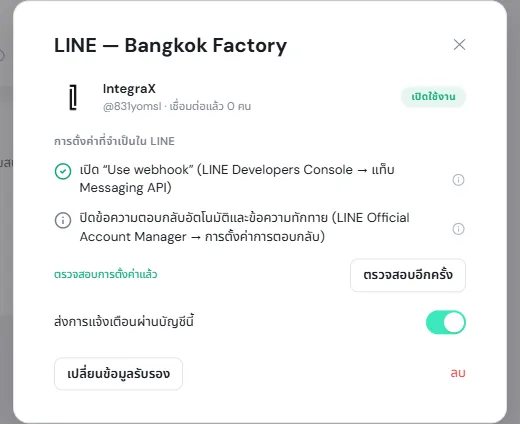
จากนั้นบอกทีมให้ เชื่อมบัญชี LINE ของตัวเอง การ์ดจะแสดงจำนวนคนที่ เชื่อมต่อแล้ว
| สถานะ | ความหมาย |
|---|---|
| เปิดใช้งาน | ส่งการแจ้งเตือนผ่าน LINE อยู่ |
| ปิดใช้งาน | ต่อไว้แล้วแต่หยุดส่ง ผู้ใช้จะเห็นว่า ผู้ดูแลไซต์หยุดไว้ชั่วคราว |
| ข้อมูลรับรองไม่ถูกต้อง | LINE ไม่รับ token ที่บันทึกไว้แล้ว (เช่น ถูกออกใหม่) แตะ เปลี่ยนข้อมูลรับรอง แล้ววาง token ใหม่ |
เชื่อมบัญชี LINE ของคุณ
หัวข้อที่มีชื่อว่า “เชื่อมบัญชี LINE ของคุณ”ทุกคนทำเองได้ หลังจากผู้ดูแลต่อ LINE ให้ไซต์แล้ว
-
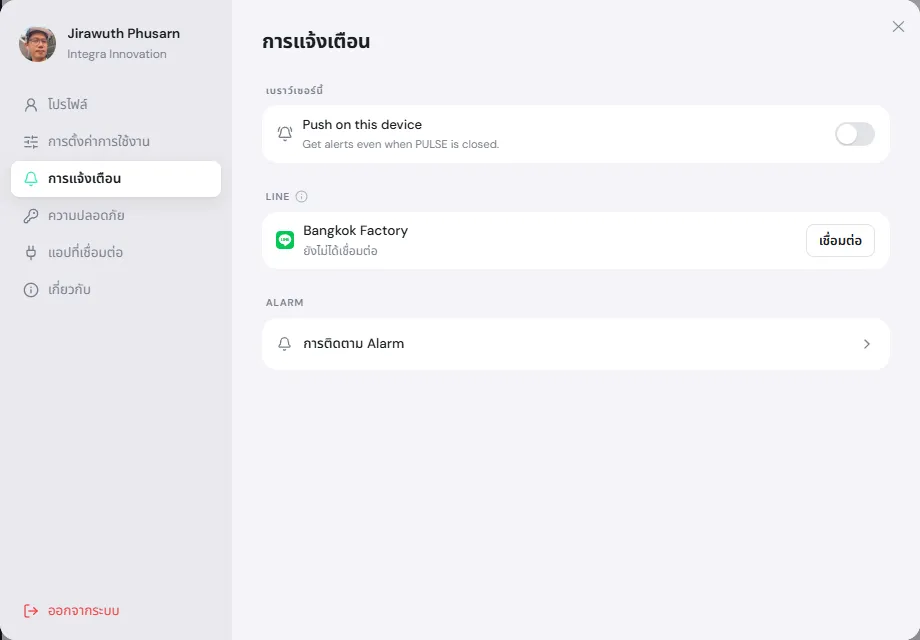
เปิด ตั้งค่า จากรูปโปรไฟล์ของคุณ (บนคอมพิวเตอร์ คลิกรูปโปรไฟล์ด้านล่างเมนูซ้าย แล้วเลือก ตั้งค่า) แล้วไปที่ การแจ้งเตือน
-
ที่แถว LINE ของไซต์คุณ แตะ เชื่อมต่อ
-
บนมือถือ: แตะ เปิด LINE แล้วแตะ ส่ง ในแชตของบัญชีโรงงาน บนคอมพิวเตอร์: สแกน QR ด้วยแอป LINE บนโทรศัพท์ แล้วแตะ ส่ง ถ้า LINE ถาม ให้เพิ่มบัญชีโรงงานเป็นเพื่อนก่อน
หรือพิมพ์รหัสที่หน้าจอแสดงส่งไปที่บัญชีโรงงานเองก็ได้ รหัสมีอายุสั้นและเปลี่ยนใหม่เอง (หน้าจอบอกว่า รหัสใหม่ใน … วินาที) ใช้รหัสล่าสุดเสมอ
-
หน้าจอจะขึ้น เชื่อมต่อแล้วในชื่อ … ตามชื่อ LINE ของคุณ
| สถานะในแถว LINE | ความหมาย |
|---|---|
| ยังไม่ได้เชื่อมต่อ | แตะ เชื่อมต่อ |
| เชื่อมต่อแล้วในชื่อ … | ได้รับการแจ้งเตือนทาง LINE แล้ว |
| ไม่ได้รับการแจ้งเตือน — เพิ่มเพื่อนหรือเลิกบล็อก … ใน LINE | คุณยังไม่ได้เพิ่มบัญชีโรงงานเป็นเพื่อน หรือบล็อกไว้ แตะ เปิด LINE แล้วเพิ่มเพื่อน |
| ผู้ดูแลไซต์หยุดไว้ชั่วคราว | ไซต์ปิดการส่ง LINE ไว้ |
ถ้าไม่ต้องการรับ LINE แล้ว แตะ ตัดการเชื่อมต่อ คุณยังได้รับการแจ้งเตือนในแอปตามปกติ ถ้าไม่เห็นแถว LINE เลย แปลว่าไซต์ของคุณยังไม่ได้ต่อ LINE
ตัวเชื่อมต่อ MCP (แอป AI)
หัวข้อที่มีชื่อว่า “ตัวเชื่อมต่อ MCP (แอป AI)”การ์ด ตัวเชื่อมต่อ MCP ในหน้า การเชื่อมต่อ ให้สมาชิกเชื่อม ChatGPT Claude หรือแอป AI อื่นกับ PULSE ได้ด้วยสิทธิ์ของตัวเอง แอป AI จะเห็นเฉพาะสิ่งที่คนนั้นเห็นใน PULSE
- เปิดใช้การเข้าถึง MCP: เปิดให้องค์กรใช้ได้ การเปิดไม่ได้เชื่อมใครอัตโนมัติ แต่ละคนเลือกเชื่อมแอปของตัวเอง ถ้าปิด การเชื่อมต่อ MCP ทั้งหมดในองค์กรจะถูกตัดทันที
- แชร์รูปภาพให้แอป AI: ให้แอป AI ดูรูปสินทรัพย์และรูปงานขนาดเล็กที่สมาชิกมีสิทธิ์เห็น รูปจะอยู่ในประวัติแชตของแอปนั้น ถ้าปิด แอป AI ได้เฉพาะข้อความพร้อมลิงก์เปิดรูปใน PULSE
- อนุญาตให้แอป AI แก้ไขข้อมูล: ให้แอป AI สร้างหรือแก้ไขข้อมูลแทนสมาชิก ภายใต้สิทธิ์ของคนนั้น เช่น เปิดใบแจ้งซ่อมหลังผู้ใช้ยืนยัน
ถ้าแพ็กเกจไม่รวม MCP การ์ดจะขึ้นว่า ไม่รวมในแพ็กเกจ ติดต่อทีม PULSE เพื่อซื้อเพิ่ม