บำรุงรักษาตามแผน (PM)
แผน PM คืองานบำรุงรักษาที่ทำเป็นรอบ เช่น หยอดน้ำมันทุกเดือน PULSE สร้างใบสั่งงานให้เองเมื่อใกล้ถึงกำหนด ส่วน เทมเพลตงาน และ เทมเพลตงานของฉัน เก็บขั้นตอนงานที่ใช้ซ้ำ ให้ช่างทำตามได้ครบทุกครั้ง หน้านี้สำหรับหัวหน้างานและผู้วางแผนงานบำรุงรักษา
ก่อนเริ่ม
หัวข้อที่มีชื่อว่า “ก่อนเริ่ม”| ทำอะไร | ใครทำได้ |
|---|---|
| ดูแผน PM | ทุกกลุ่ม รวมถึง ช่างเทคนิค และ ผู้ดูข้อมูล |
| สร้าง แก้ไข หยุดชั่วคราว หรือลบแผน PM | หัวหน้างาน และ ผู้ดูแลไซต์ |
| จัดการ เทมเพลตงาน (คลังขั้นตอนงานขององค์กร) | ผู้ดูแลองค์กร |
| สร้าง เทมเพลตงานของฉัน | ทุกคนที่ดูใบสั่งงานได้ |
ใช้ได้ทุกแพ็กเกจ แผน PM ต้องมีสถานที่อยู่ก่อน และถ้าจะใช้เงื่อนไข ตามการใช้งาน (เช่น ทุก 500 ชั่วโมงเดินเครื่อง) ต้องเลือกสินทรัพย์ที่มีค่าตัวนับ
PULSE สร้างใบสั่งงาน PM อย่างไร
หัวข้อที่มีชื่อว่า “PULSE สร้างใบสั่งงาน PM อย่างไร”- แต่ละแผนมี เงื่อนไข อย่างน้อยหนึ่งข้อ
- ตามปฏิทิน แบบ ตามปฏิทิน ยึดวันที่คงที่ เช่น ทุกวันที่ 1 ของเดือน ไม่ว่างานครั้งก่อนเสร็จเมื่อไร หรือแบบ นับจากงานล่าสุด นับใหม่จากวันที่ทำครั้งล่าสุดเสร็จ เช่น 1 เดือนหลังจากนั้น
- ตามการใช้งาน ครบกำหนดเมื่อค่าตัวนับของสินทรัพย์ถึงรอบ
- PULSE สร้างใบสั่งงานล่วงหน้าตาม จำนวนวันล่วงหน้า ก่อนวันครบกำหนด (ถ้าเว้นว่าง ใช้ค่าเริ่มต้นของไซต์ใน ตั้งค่า)
- ใบสั่งงาน PM ครบกำหนดตอนสิ้นวันของวันครบกำหนด และยังไม่มีช่วงเวลาที่วางแผน จึงขึ้นในรายการ รอจัดตารางเวลา ของปฏิทิน ให้หัวหน้างานจัดเวลา
- ถ้าแผนมีหน่วยงานหรือผู้รับผิดชอบ ใบสั่งงานจะเป็น มอบหมายแล้ว ทันที ถ้าไม่มี จะเป็น อนุมัติแล้ว รอมอบหมาย ใบสั่งงาน PM ไม่ต้องผ่านขั้นอนุมัติ
- แต่ละแผนมีใบสั่งงานที่เปิดอยู่ได้ครั้งละหนึ่งใบ ถ้ารอบก่อนยังไม่ปิด รอบใหม่จะรอ (หน้าแผนแสดง รอใบสั่งงานที่เปิดอยู่)
- ในรายการใบสั่งงาน งานที่มาจากแผนจะมีป้าย PM
สร้างแผน PM
หัวข้อที่มีชื่อว่า “สร้างแผน PM”-
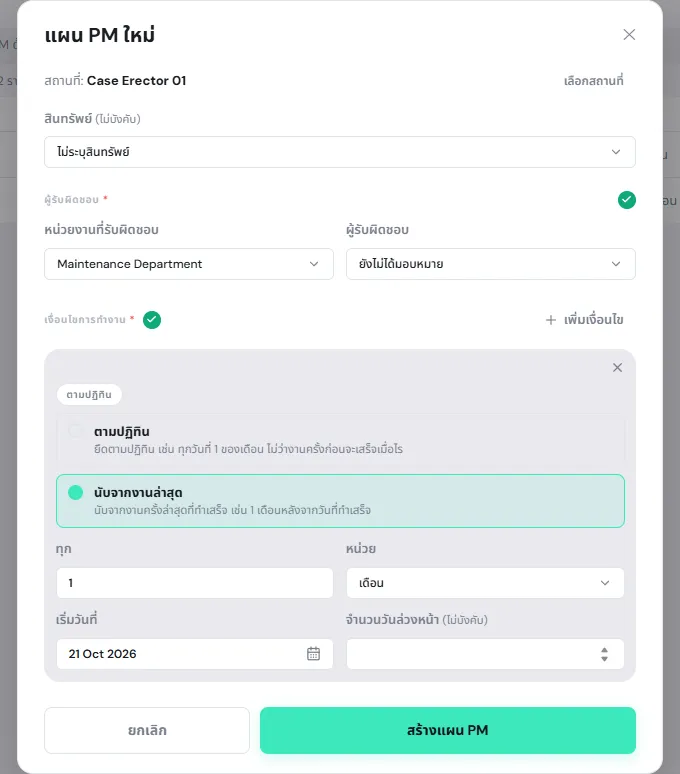
ไปที่ ซ่อมบำรุง → แผน PM แล้วคลิก สร้างแผน PM ใหม่
-
รายละเอียด: ใส่ ชื่อเรื่อง (บังคับ) เช่น “ตรวจซีลกระบอกสูบประจำเดือน” เลือก ประเภท PM (ไม่บังคับ) ประเภทงาน (ป้องกัน ตรวจสอบ หรือ สอบเทียบ) และ ระดับความสำคัญ ใส่ คำอธิบาย ระยะเวลาโดยประมาณ และติ๊ก ต้องทำขณะหยุดเครื่องจักร ถ้างานนี้ทำได้เฉพาะตอนหยุดเครื่อง
-
ตำแหน่ง: คลิก เลือกสถานที่ แล้วเลือก สินทรัพย์ (ไม่บังคับ) ถ้าเลือกสินทรัพย์ ให้เลือกว่าแผนนี้ ติดตามสถานที่นี้ (ดูแลเครื่องใดก็ตามที่ติดตั้งอยู่ตรงนั้น) หรือ ติดตามสินทรัพย์นี้ (ตามเครื่องนี้ไปทุกที่ที่ย้ายไป)
-
ผู้รับผิดชอบ: เลือก หน่วยงานที่รับผิดชอบ หรือ ผู้รับผิดชอบ อย่างน้อยหนึ่งอย่าง
-
เงื่อนไขการทำงาน: คลิก เพิ่มเงื่อนไข แล้วเลือก ตามปฏิทิน หรือ ตามการใช้งาน สำหรับตามปฏิทิน เลือกรูปแบบ ใส่ ทุก กี่ วัน สัปดาห์ หรือ เดือน (สูงสุด 365) เริ่มวันที่ และ จำนวนวันล่วงหน้า (ต้องน้อยกว่ารอบ)
-
คลิก สร้างแผน PM
ดูแลแผน PM
หัวข้อที่มีชื่อว่า “ดูแลแผน PM”คลิกแผนในรายการเพื่อเปิดหน้ารายละเอียด
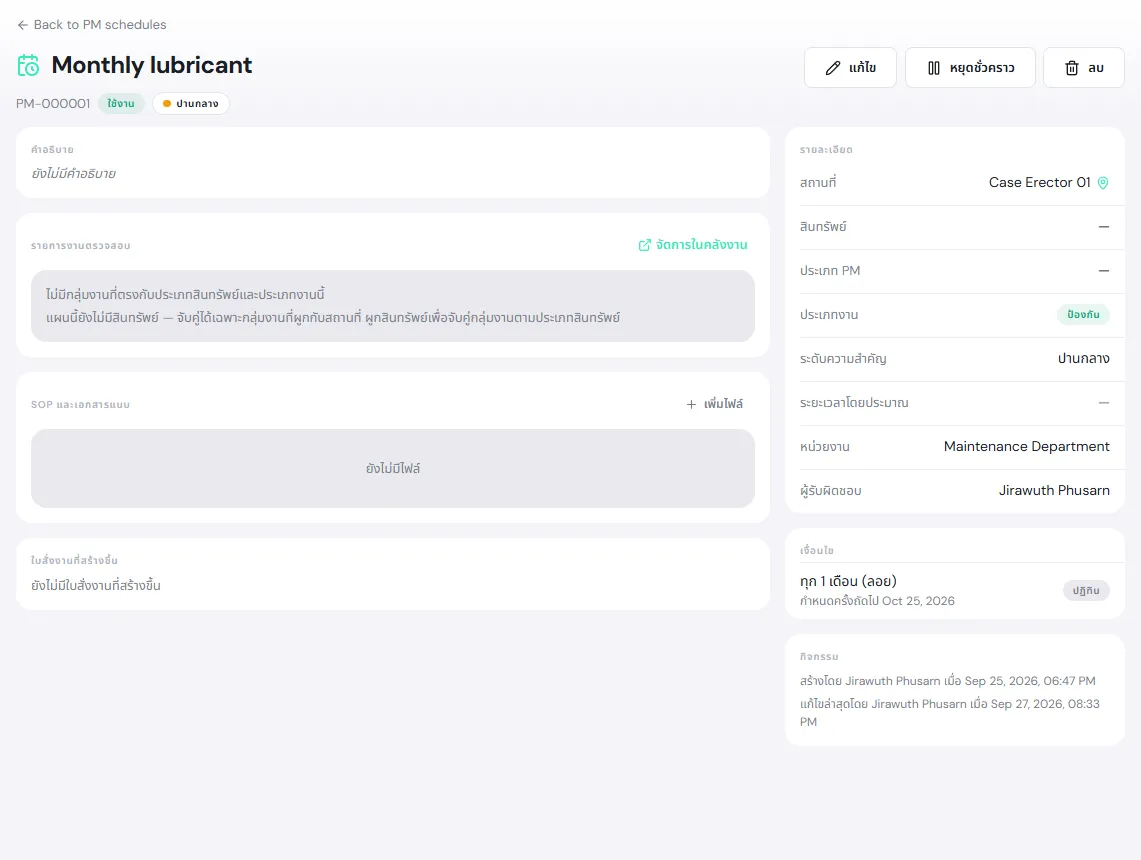
- รายการงานตรวจสอบ: ขั้นตอนจาก เทมเพลตงาน ที่ตรงกับประเภทสินทรัพย์และประเภทงานของแผนนี้
- SOP และเอกสารแนบ: แนบคู่มือหรือ SOP ให้ช่างเปิดดูได้
- ใบสั่งงานที่สร้างขึ้น: ทุกใบที่แผนนี้เคยสร้าง พร้อมสถานะ
- เงื่อนไข: แสดง กำหนดครั้งถัดไป
- ปุ่มด้านบน: แก้ไข หยุดชั่วคราว (หยุดสร้างใบสั่งงานจนกว่าจะกด ทำต่อ) และ ลบ (ใบสั่งงานที่สร้างไปแล้วไม่ถูกลบ)
| สถานะแผน | English | ความหมาย |
|---|---|---|
| ใช้งาน | Active | ทำงานปกติ จะสร้างใบสั่งงานเมื่อถึงรอบ |
| เกินกำหนด | Overdue | เลยวันครบกำหนดแล้วแต่ยังไม่ได้ทำ |
| หยุดชั่วคราว | Paused | ไม่สร้างใบสั่งงานจนกว่าจะกด ทำต่อ |
เทมเพลตงาน (คลังขั้นตอนงาน)
หัวข้อที่มีชื่อว่า “เทมเพลตงาน (คลังขั้นตอนงาน)”เทมเพลตงาน เก็บ ขั้นตอนงาน มาตรฐานที่ใช้ร่วมกันทั้งองค์กร เช่น “Motor Preventive Maintenance” เฉพาะผู้ดูแลองค์กรเห็นเมนูนี้
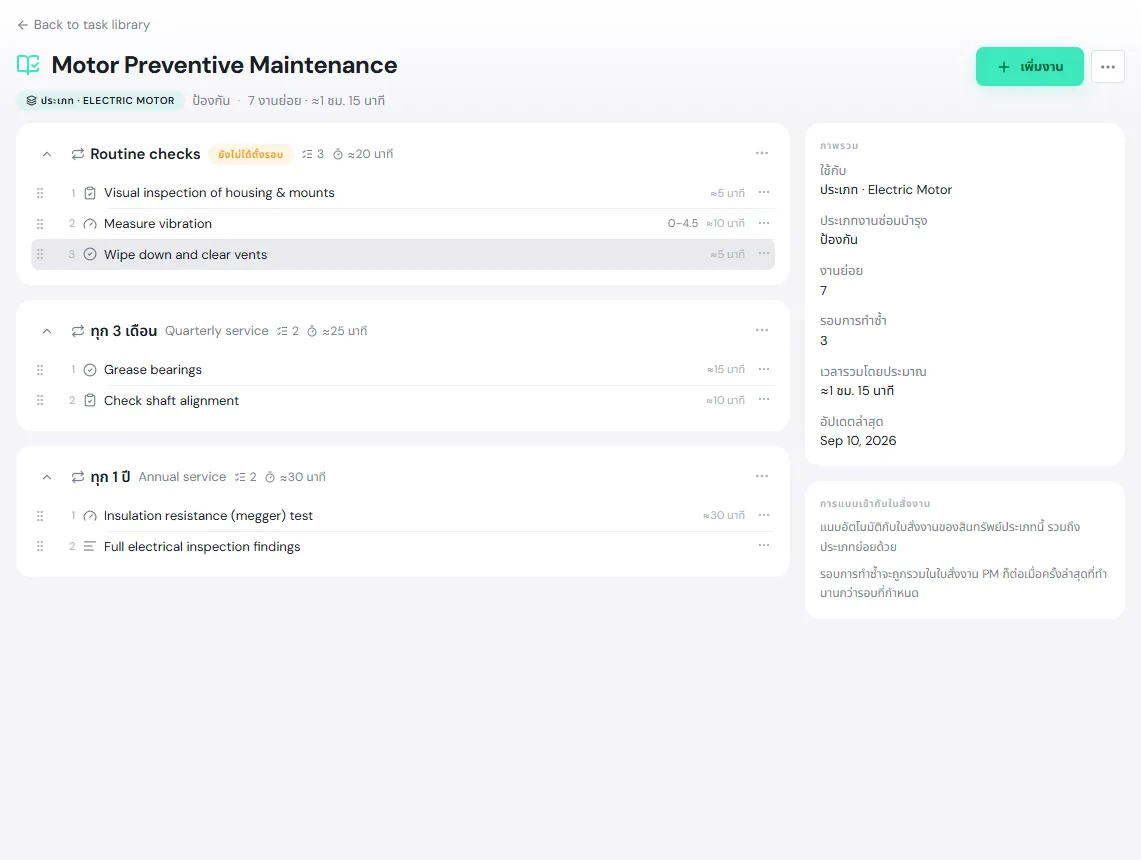
- ใช้กับ: ผูกกับ ประเภทสินทรัพย์ (รวมประเภทย่อย) หรือ สถานที่ (เฉพาะสถานที่นั้น ไม่รวมสถานที่ย่อย) จะแนบเข้าใบสั่งงานที่ตรงกันโดยอัตโนมัติตอนสร้างใบสั่งงาน ส่วนแบบ แบบเดี่ยว ต้องเลือกแนบเอง
- ประเภทงานซ่อมบำรุง: ใช้กับใบสั่งงานประเภทใด ถ้าไม่เลือกเลยคือทุกประเภท
- งานย่อย: แต่ละข้อมี คำแนะนำ ประมาณเวลา และ ประเภทผลลัพธ์: ทั่วไป (กดว่าทำแล้ว) ข้อความ ค่าวัด (ตัวเลข มีหน่วยและช่วงที่คาดหวัง) หรือ ตรวจสอบ (ผ่าน ไม่ผ่าน ไม่เกี่ยวข้อง)
- รอบการทำซ้ำ: แยกงานเป็นชั้น เช่น ทำทุกครั้ง ทุกไตรมาส ทุกปี ชั้นที่มีรอบจะถูกรวมในใบสั่งงาน PM เฉพาะเมื่อครั้งล่าสุดที่ทำนานกว่ารอบที่กำหนด
สร้างใหม่ด้วย ขั้นตอนงานใหม่ แล้วเพิ่มงานย่อยด้วย เพิ่มงาน ใบสั่งงานเก็บสำเนาขั้นตอนไว้ตอนแนบ การแก้หรือ เก็บเข้าคลัง ภายหลังไม่กระทบใบสั่งงานเดิม
เทมเพลตงานของฉัน
หัวข้อที่มีชื่อว่า “เทมเพลตงานของฉัน”รายการงานส่วนตัวที่คุณใช้บ่อย เช่น “ตรวจก่อนเดินสายพานตอนเช้า”
- สร้าง: คลิก เทมเพลตใหม่ ใส่ ชื่อเทมเพลต แล้ว เพิ่มขั้นตอน หรือจากใบสั่งงานที่มีงานย่อยอยู่แล้ว แตะ ⋮ → บันทึกรายการงานเป็นเทมเพลต
- ใช้: ในใบสั่งงาน แท็บ งานย่อย แตะ งาน → เทมเพลตของฉัน
- แชร์: แชร์ให้เพื่อนร่วมงาน คนที่ได้รับแชร์ดู ใช้ และคัดลอกได้ แต่แก้ไขไม่ได้ เทมเพลตที่ได้รับอยู่ใต้ แชร์กับฉัน ซ่อนได้ถ้าไม่ใช้