งานคลัง
หน้านี้สำหรับผู้ดูแลคลัง ทุกงานเริ่มจาก คลังพัสดุ → งานที่ต้องทำ ซึ่งรวมทุกอย่างที่รอคุณในคลังที่คุณดูแล ใช้บนคอมพิวเตอร์ที่เคาน์เตอร์คลังหรือบนมือถือก็ได้
ก่อนเริ่ม
หัวข้อที่มีชื่อว่า “ก่อนเริ่ม”- คุณต้องเป็น ผู้ดูแลคลัง ของคลังนั้น ผู้ดูแลคลังไม่ใช่กลุ่มผู้ใช้ แต่กำหนดเป็นรายชื่อในแต่ละคลังที่ ตำแหน่งจัดเก็บ สิทธิ์ครอบคลุมทุกช่องเก็บที่อยู่ภายในคลังนั้น → สร้างคลังและช่องเก็บ
- เมนู งานที่ต้องทำ ตรวจรับสภาพ จัดเก็บเข้าช่อง การโอนย้าย การจำหน่ายออก และ รับเครื่องเข้าสต็อก แสดงเฉพาะผู้ดูแลคลัง
- คลังพัสดุอยู่ในแพ็กเกจ Enterprise
งานที่ต้องทำ
หัวข้อที่มีชื่อว่า “งานที่ต้องทำ”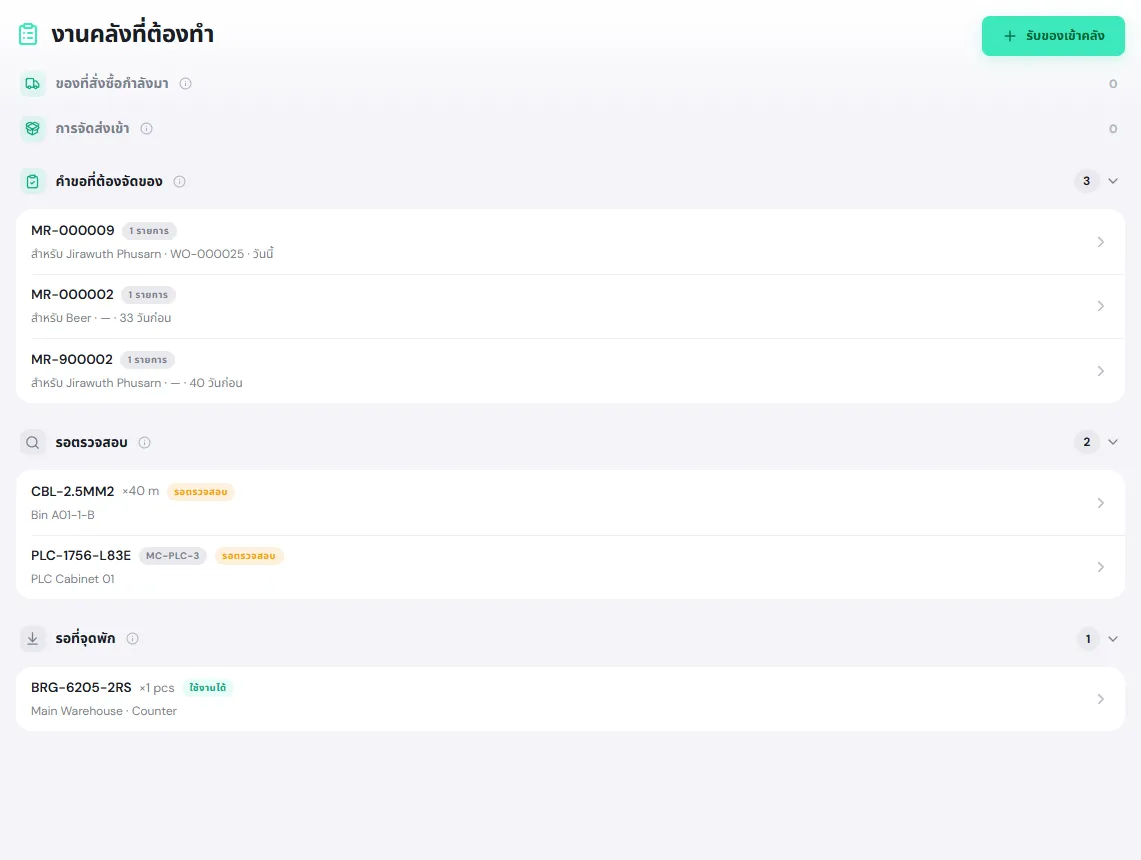
| ส่วน | มีอะไร | ทำต่อที่ |
|---|---|---|
| ของที่สั่งซื้อกำลังมา | ของตามใบสั่งซื้อที่กำลังมาที่คลังของคุณ | รับของเข้าคลัง แท็บ รับตามใบสั่งซื้อ |
| การจัดส่งเข้า | ของที่ส่งมาจากไซต์อื่นและยังเดินทางอยู่ | โอนย้ายสต็อก |
| คำขอที่ต้องจัดของ | ใบเบิกที่อนุมัติแล้ว รอจัดและจ่าย | จัดและจ่ายของ |
| รอตรวจสอบ | ของบนชั้นรอตรวจ เช่น ของที่คืนมา หรือรับเข้าแบบรอตรวจ | ตรวจรับสภาพและจัดเก็บ |
| รอที่จุดพัก | ของที่วางไว้ที่จุดพักรับ รอจัดเก็บเข้าช่อง | ตรวจรับสภาพและจัดเก็บ |
ถ้าไม่มีงานค้างเลย หน้านี้จะแสดง จัดการครบแล้ว
รับของเข้าคลัง
หัวข้อที่มีชื่อว่า “รับของเข้าคลัง”-
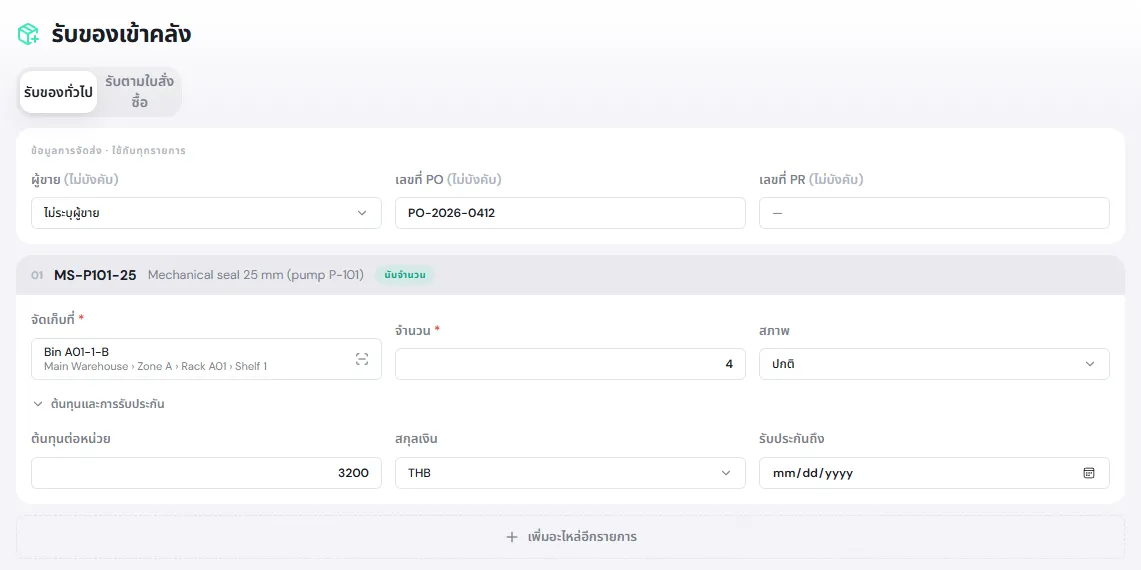
ที่ งานที่ต้องทำ แตะ รับของเข้าคลัง แท็บ รับของทั่วไป จะเปิดขึ้น
-
ใส่ข้อมูลการจัดส่งที่ใช้กับทุกรายการ: ผู้ขาย เลขที่ PO และ เลขที่ PR (ไม่บังคับทั้งหมด)
-
แตะ เลือกอะไหล่ แล้วค้นหา เช่น
MS-P101จากนั้นกรอก- จัดเก็บที่ (บังคับ): เลือกคลัง แล้วเข้าไปจนถึงช่องเก็บ หรือพิมพ์รหัสหรือสแกน QR ของช่องเก็บ แล้วแตะ เลือก
- จำนวน (บังคับ) หรือ หมายเลขซีเรียล สำหรับอะไหล่ที่มีซีเรียล สแกน พิมพ์ หรือวางทีละหลายตัวได้
- สภาพ: ปกติ (เข้าสต็อกพร้อมจ่าย) รอตรวจสอบ กักไว้ หรือ ชำรุด
- ต้นทุนและการรับประกัน: ต้นทุนต่อหน่วย สกุลเงิน และ รับประกันถึง
-
แตะ เพิ่มอะไหล่อีกรายการ ถ้าในการส่งครั้งนี้มีหลายอย่าง แล้วแตะ รับทั้งหมด
หน้าจอจะแสดง รับของเรียบร้อย ของที่รับเป็น ปกติ จ่ายได้ทันที ของที่เลือก รอตรวจสอบ จะไปอยู่ในส่วน รอตรวจสอบ ของงานที่ต้องทำ
จัดและจ่ายของ
หัวข้อที่มีชื่อว่า “จัดและจ่ายของ”-
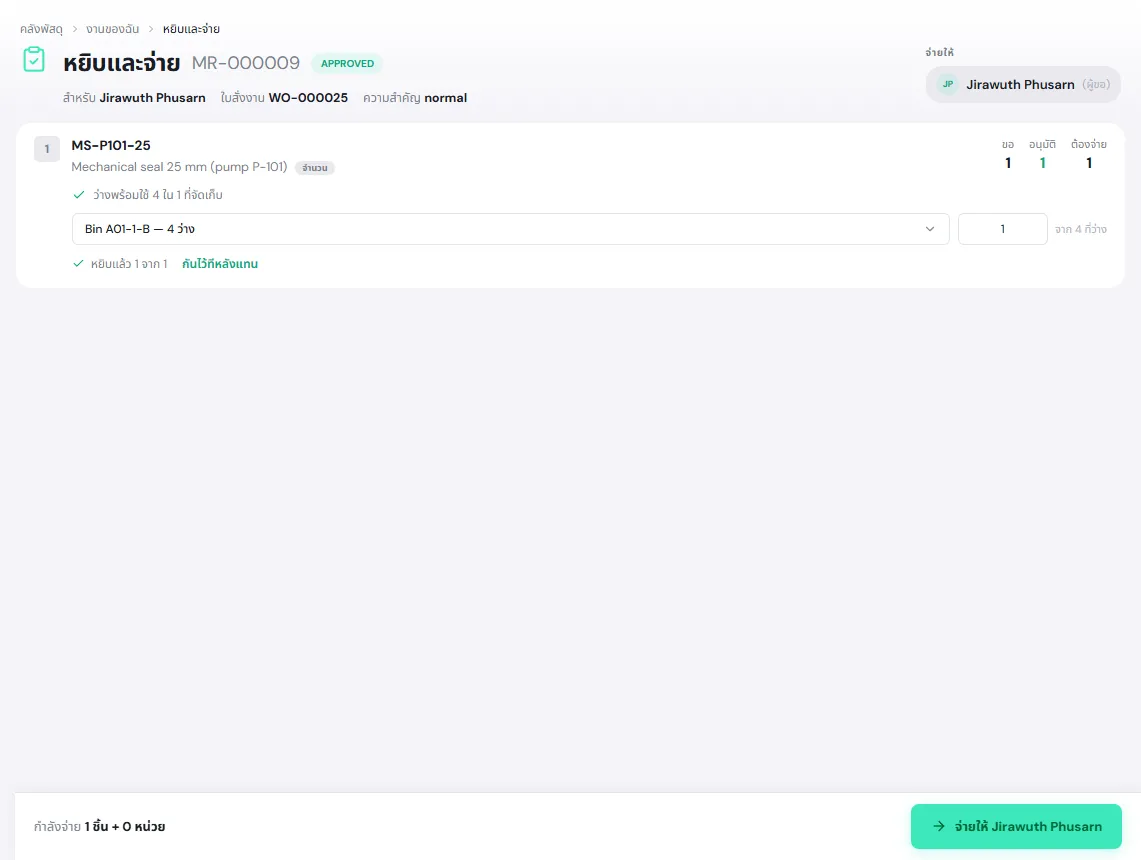
ที่ งานที่ต้องทำ ส่วน คำขอที่ต้องจัดของ แตะใบเบิก เช่น MR-000009 หน้า หยิบและจ่าย จะเปิดขึ้น
-
ดูแต่ละรายการ: จำนวนที่ ขอ อนุมัติ และ ต้องจ่าย แล้วเลือกช่องเก็บที่จะหยิบ PULSE แสดงเฉพาะช่องเก็บที่มีของ พร้อมใช้งาน และว่าง ถ้าช่องเดียวไม่พอ แตะ เพิ่มที่จัดเก็บ สำหรับอะไหล่ที่มีซีเรียล ให้เลือกหน่วยตามซีเรียล
-
หยิบของจริงจากช่องเก็บ แล้วแตะ จ่ายให้ … มุมขวาล่าง (ผู้รับคือผู้ขอ)
ของจะย้ายจากช่องเก็บไปอยู่ใน อุปกรณ์ของฉัน ของผู้ขอ ผู้ขอได้รับแจ้งเตือน และใบเบิกเป็น เบิกจ่ายแล้ว
- ของยังไม่พร้อม: แตะ กันไว้ทีหลังแทน เพื่อจองของไว้ให้คำขอนี้ก่อน ช่างจะเห็นว่า พร้อมให้เบิก ปลดการจองได้ที่แท็บ รายการจัดเตรียม ของใบเบิก
- ของไม่พอ: จ่ายเท่าที่มี ส่วนที่เหลือยังค้างในใบเบิก จ่ายต่อเมื่อเติมของแล้ว หรือเปิดใบเบิกแล้วเลือก ปิดแบบขาดของ ส่วนที่ขาดยังบันทึกไว้
- จ่ายฉุกเฉิน: ถ้าใบเบิกยัง รออนุมัติ แต่งานรอไม่ได้ เปิดใบเบิกแล้วแตะ เบิกจ่ายฉุกเฉิน ต้องใส่เหตุผล และทำได้เฉพาะเมื่อนโยบายของทุกอะไหล่ในใบเบิกเปิด อนุญาตเบิกจ่ายฉุกเฉิน จำนวนจ่ายไม่เกินที่ขอ
คำขอที่ยังไม่มีคลังรับ
หัวข้อที่มีชื่อว่า “คำขอที่ยังไม่มีคลังรับ”ที่ คลังพัสดุ → ใบเบิกของ คิว ยังไม่มีคลังรับ คือคำขอที่ยังไม่ได้ระบุว่าจะเบิกจากคลังไหน แตะ รับเรื่อง เลือกคลังใน เข้าคลัง แล้วยืนยัน ทุกรายการของคำขอนั้นจะเข้าคิวจัดของของคลังที่เลือก และผู้ดูแลคลังนั้นได้รับแจ้งเตือน
ตรวจรับสภาพและจัดเก็บ
หัวข้อที่มีชื่อว่า “ตรวจรับสภาพและจัดเก็บ”ของที่คืนจากช่าง ของที่ถอดจากเครื่อง หรือของที่รับเข้าแบบรอตรวจ ต้องผ่านการตรวจก่อนจึงจะจ่ายได้อีก
-
เปิด คลังพัสดุ → ตรวจรับสภาพ รายการแยกตามคลัง บอกจำนวนหรือซีเรียล และวางอยู่ที่ไหน แตะ ตรวจรับ
-
เลือก ผลตรวจ
- ใช้งานได้ (ผ่าน): คืนเข้าสต็อก ต้องเลือกช่องเก็บใน จัดเก็บไปที่
- กักกัน (พัก) หรือ ชำรุด (ไม่ผ่าน): บันทึกผลไว้ที่เดิม หรือเลือก ย้ายไปช่องเก็บอื่น เพื่อย้ายไปด้วย
-
ใส่ จำนวน และ หมายเหตุ ถ้ามี แล้วแตะ จัดเก็บ หรือ บันทึกผลตรวจ
ของที่สภาพเปลี่ยนไม่ต้องตรวจ แต่ยังวางอยู่ที่ จุดพัก (เช่น เคาน์เตอร์รับคืน) ให้ไปที่ คลังพัสดุ → จัดเก็บเข้าช่อง แตะ จัดเก็บ เลือกช่องเก็บใน จัดเก็บไปที่ แล้วแตะ จัดเก็บ สภาพของของจะไม่เปลี่ยน
โอนย้ายสต็อก
หัวข้อที่มีชื่อว่า “โอนย้ายสต็อก”-
เปิด คลังพัสดุ → การโอนย้าย แล้วแตะ โอนย้ายใหม่
-
เลือก จาก (ต้นทาง) และ ไป (ปลายทาง) แล้วแตะ เพิ่มรายการ… เพื่อเลือกของและจำนวน ย้ายได้เฉพาะของที่ใช้งานได้และไม่ถูกจอง
-
แตะปุ่มยืนยัน
- ไซต์เดียวกัน — ย้ายทันที: แตะ ย้ายเลย ของย้ายทันที
- ข้ามไซต์ — จะเป็นการส่งของ: แตะ ส่งของ ของจะอยู่ระหว่างขนส่งจนกว่าปลายทางจะรับ
ผู้ดูแลคลังปลายทางเห็นการส่งใน การจัดส่งเข้า ของงานที่ต้องทำ และในหน้า การโอนย้าย แตะ รับของ แล้วใส่จำนวนที่ได้รับจริง ถ้าได้ไม่ครบ ส่วนที่เหลือยังอยู่ระหว่างขนส่ง ผู้ส่งเลือก ยกเลิก (คืนให้ฉัน) เพื่อคืนเข้าต้นทาง หรือ ปิด การส่งได้
ตัดจำหน่าย แจ้งสูญหาย และกู้คืน
หัวข้อที่มีชื่อว่า “ตัดจำหน่าย แจ้งสูญหาย และกู้คืน”เปิด คลังพัสดุ → การจำหน่ายออก แล้วเลือกการ์ด
| การ์ด | ใช้เมื่อ | หมายเหตุ |
|---|---|---|
| ตัดจำหน่าย | ทิ้งของโดยตั้งใจ เช่น ชำรุดเกินซ่อม หมดอายุ ล้าสมัย | ถาวร ตัดได้เฉพาะของที่ไม่ถูกจองและไม่ได้ผูกกับสินทรัพย์ |
| แจ้งสูญหาย | หาของไม่เจอ | ของที่แจ้งสูญหายใน 90 วันล่าสุดแสดงในรายการ สูญหาย & กู้คืนได้ |
| กู้คืนของที่พบ | เจอของที่เคยแจ้งหาย หรือพบของที่ไม่มีในระบบ | ของที่กู้คืนเข้าเป็น รอตรวจสอบ แล้วไปที่หน้าตรวจรับสภาพ |
เลือกรายการ จำนวน และ เหตุผล เช่น เสียหายเกินซ่อม ล้าสมัย หมดอายุ หาไม่พบ ถูกโจรกรรม หรือ อื่น ๆ (ถ้าเลือก อื่น ๆ ต้องใส่หมายเหตุ) แล้วแตะปุ่มยืนยัน หัวหน้างานเห็นการตัดจำหน่ายของทีมในหน้า การกำกับดูแล
ดูประวัติการเคลื่อนไหว
หัวข้อที่มีชื่อว่า “ดูประวัติการเคลื่อนไหว”คลังพัสดุ → บันทึกการเคลื่อนไหว แสดงการเคลื่อนไหวสต็อกทุกครั้ง ใหม่สุดก่อน: เวลา เหตุการณ์ อะไหล่หรือซีเรียล จำนวน จากไหนไปไหน ใครทำ และเอกสารอ้างอิง (ใบเบิกหรือใบสั่งงาน) กรองตามกลุ่มได้: รับเข้า เบิก / ใช้ เคลื่อนย้าย ตรวจสอบ / ซ่อม สูญเสีย / ปรับปรุง และ การแก้ไข
หน้านี้แก้ไขไม่ได้ ถ้าบันทึกผิด การแก้ไขจะถูกบันทึกเป็นรายการใหม่ที่หักล้างรายการเดิมจากหน้าอะไหล่หรือหน้าหน่วยซีเรียล ประวัติของอะไหล่ตัวเดียวดูได้ที่แท็บ สต็อกและการเคลื่อนไหว ในหน้าอะไหล่