ผู้ช่วย AI (Claude)
เชื่อมแอป Claude ของคุณกับ PULSE ครั้งเดียว แล้วถาม Claude ได้เลย เช่น “เครื่อง P-101 ซ่อมอะไรไปบ้างเดือนนี้” Claude จะค้นข้อมูลจริงใน PULSE มาตอบ หน้านี้สำหรับทุกคนที่ใช้ PULSE ทั้งช่าง หัวหน้างาน และผู้จัดการ
ก่อนเริ่ม
หัวข้อที่มีชื่อว่า “ก่อนเริ่ม”- แพ็กเกจ: ผู้ช่วย AI (ตัวเชื่อมต่อ MCP) รวมอยู่ในแพ็กเกจ Enterprise หรือซื้อเพิ่มสำหรับแพ็กเกจอื่น ต้องเป็นแพ็กเกจที่ใช้งานจริงแล้ว ช่วงทดลองใช้ยังเชื่อมไม่ได้
- ผู้ดูแลองค์กรต้องเปิดก่อน: ที่ การจัดการระบบ → การเชื่อมต่อ การ์ด ตัวเชื่อมต่อ MCP เปิด เปิดใช้การเข้าถึง MCP ดู ตัวเชื่อมต่อ MCP (แอป AI) การเปิดไม่ได้เชื่อมใครให้อัตโนมัติ แต่ละคนเชื่อม Claude ของตัวเอง
- คุณต้องมี: บัญชี PULSE ของคุณเอง และบัญชี Claude (แอปบน iPhone หรือ Android หรือ claude.ai บนคอมพิวเตอร์)
- ใครใช้ได้: ทุกคนในองค์กร Claude เห็นและทำได้เฉพาะสิ่งที่คุณเห็นและทำได้ใน PULSE อยู่แล้ว
Claude ช่วยอะไรได้บ้าง
หัวข้อที่มีชื่อว่า “Claude ช่วยอะไรได้บ้าง”หลังเชื่อมแล้ว พิมพ์หรือพูดถาม Claude เป็นภาษาไทยหรืออังกฤษได้เลย Claude จะเลือกค้นข้อมูลใน PULSE เอง
| เรื่อง | ตัวอย่างที่ถามได้ |
|---|---|
| สินทรัพย์และสถานที่ | หาเครื่องจักรจากชื่อหรือรหัส ดูรายละเอียดเครื่อง และดูว่าในพื้นที่หนึ่งมีอะไรบ้าง |
| ค่าเซนเซอร์ | ค่าล่าสุดของเครื่องที่ต่อเซนเซอร์ไว้ และประวัติค่าย้อนหลัง |
| ประวัติซ่อม | งานที่ยังเปิดอยู่ งานที่ซ่อมเสร็จแล้วพร้อมสาเหตุและวิธีแก้ ปัญหาที่เคยเกิดกับเครื่องรุ่นเดียวกัน และอะไหล่ที่น่าจะต้องใช้พร้อมสต็อก |
| ใบแจ้งซ่อมและใบสั่งงาน | ค้นตามเครื่อง พื้นที่ สถานะ หรือข้อความ รวมถึง “งานของฉัน” คืองานที่มอบหมายให้คุณ หรือที่คุณแจ้งไว้ |
| อะไหล่และสต็อก | ค้นอะไหล่ ดูยอดคงเหลือ และอะไหล่ที่ผูกไว้กับพื้นที่หรือเครื่อง |
| รูปภาพ | ดูรูปเครื่องจักรและรูปในงานซ่อม เฉพาะเมื่อองค์กรเปิด แชร์รูปภาพให้แอป AI ถ้าไม่เปิด Claude จะให้ลิงก์ไปเปิดรูปใน PULSE แทน |
| แจ้งซ่อม | บอกอาการเสีย แล้วให้ Claude เปิดใบแจ้งซ่อมในชื่อคุณ |
| Spatial Twin | เพิ่มโมเดลเครื่องจักรลงในแคตตาล็อกของ Spatial Twin จากรูปถ่ายและขนาดจริง |
ลองถามแบบนี้
- “เครื่อง P-101 ซ่อมอะไรไปบ้างเดือนนี้”
- “งานของฉันวันนี้มีอะไรบ้าง”
- “ปั๊มน้ำหล่อเย็น P-101 ตอนนี้ค่าเซนเซอร์เป็นยังไง เทียบกับเมื่อวาน”
- “ใบแจ้งซ่อมที่ยังไม่ได้รับเรื่องในไลน์แพ็กมีกี่ใบ”
- “ซีลเพลาปั๊มยังเหลือในสต็อกกี่ชิ้น”
- “Case Erector Machine A มีเสียงดังผิดปกติ ช่วยเปิดใบแจ้งซ่อมให้หน่อย”
คำตอบที่อ้างถึงงานหรือเครื่องจักรจะมีลิงก์ Open in PULSE แตะเพื่อเปิดรายการนั้นในแอป PULSE
Claude แจ้งซ่อมให้อย่างไร
หัวข้อที่มีชื่อว่า “Claude แจ้งซ่อมให้อย่างไร”-
บอก Claude ว่าเครื่องไหนมีปัญหาอะไร
-
Claude ดูค่าเซนเซอร์ (ถ้าเครื่องมีเซนเซอร์) และประวัติซ่อมก่อน แล้วสรุปสั้นๆ ว่า PULSE รู้อะไรอยู่แล้ว เช่น มีใบแจ้งซ่อมเรื่องเดียวกันเปิดอยู่หรือไม่ ถ้าเรื่องด่วนหรือไม่ปลอดภัย บอก Claude ให้ข้ามขั้นนี้ได้
-
Claude แสดง ร่างใบแจ้งซ่อม ให้ดูก่อนเสมอ: เครื่องหรือสถานที่ หัวข้อ รายละเอียด และความสำคัญ
-
ตอบตกลง Claude จึงจะสร้างใบแจ้งซ่อม แล้วแจ้งเลขที่ใบ (เช่น WR-000024) งานจะเข้าสู่ขั้นตอนปกติของ ซ่อมบำรุง เหมือนแจ้งจากแอป
เชื่อมบนมือถือ (แอป Claude)
หัวข้อที่มีชื่อว่า “เชื่อมบนมือถือ (แอป Claude)”ภาพในส่วนนี้มาจากแอป Claude บน iPhone ซึ่งแสดงเป็นภาษาอังกฤษเท่านั้น บน Android ขั้นตอนเหมือนกัน
-
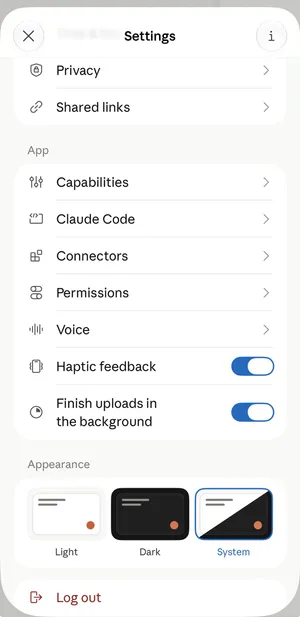
เปิดแอป Claude ไปที่ Settings แล้วแตะ Connectors ในหมวด App
-
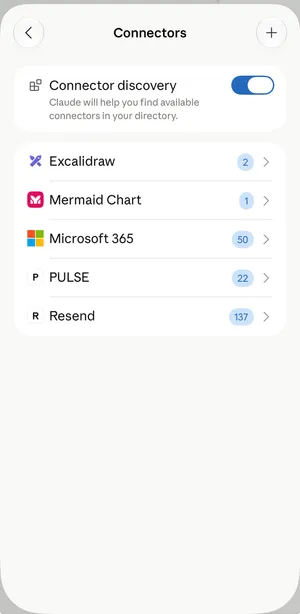
ที่หน้า Connectors แตะปุ่ม + มุมขวาบน
-
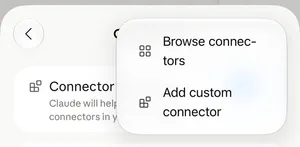
เลือก Add custom connector
-
ตั้งชื่อว่า
PULSEแล้ววางที่อยู่นี้ในช่อง URL จากนั้นแตะ Continuehttps://app.pulse-i.com/mcp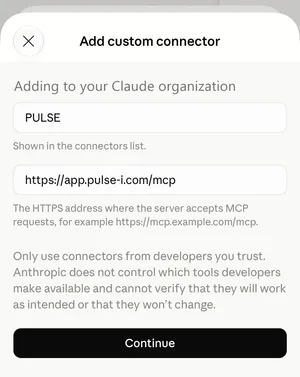
-
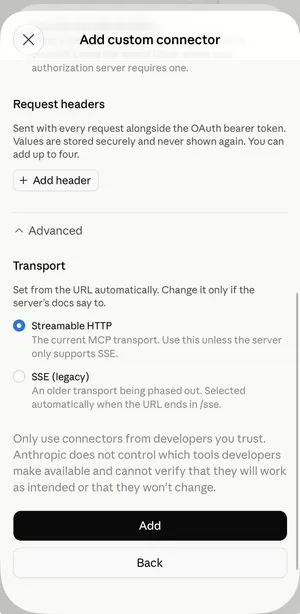
หน้าถัดไปไม่ต้องกรอกอะไร ใน Advanced ปล่อย Transport เป็น Streamable HTTP ตามค่าเริ่มต้น แล้วแตะ Add
-
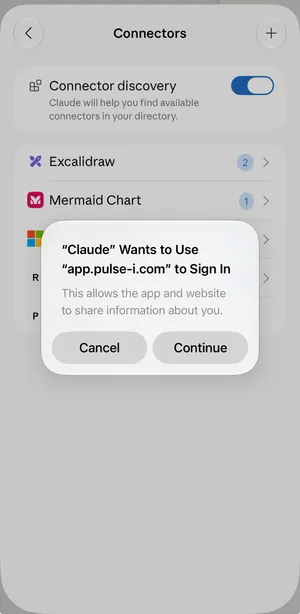
iPhone จะถามว่า “Claude” Wants to Use “app.pulse-i.com” to Sign In แตะ Continue
-
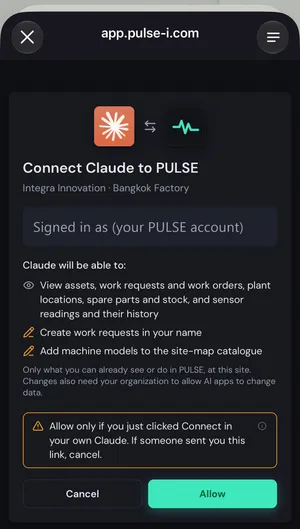
หน้า PULSE จะเปิดขึ้น ถ้ายังไม่ได้เข้าสู่ระบบ ให้เข้าสู่ระบบด้วยบัญชี PULSE ของคุณ แล้วจะเห็นหน้า เชื่อมต่อ Claude กับ PULSE ตรวจสามอย่าง
- องค์กรและไซต์ ถูกต้อง ถ้าคุณดูแลหลายไซต์ เลือก ไซต์ ที่ต้องการให้ Claude เห็น
- ลงชื่อเข้าใช้เป็น บัญชีของคุณเอง ถ้าไม่ใช่ แตะ ไม่ใช่คุณ? เปลี่ยนบัญชี
- รายการ Claude จะสามารถ: ว่า Claude จะดูหรือทำอะไรได้
แล้วแตะ อนุญาต (หน้าจอภาษาอังกฤษคือ Allow)
-
กลับมาที่แอป Claude จะเห็น PULSE ในรายการ Connectors เริ่มถามได้เลย
เชื่อมบนคอมพิวเตอร์ (claude.ai)
หัวข้อที่มีชื่อว่า “เชื่อมบนคอมพิวเตอร์ (claude.ai)”ขั้นตอนเหมือนบนมือถือ
-
เปิด claude.ai ไปที่ Settings → Connectors แล้วเลือก Add custom connector
-
ตั้งชื่อ
PULSEวาง URLhttps://app.pulse-i.com/mcpแล้วกด Add -
หน้า PULSE จะเปิดขึ้น เข้าสู่ระบบ ตรวจองค์กร ไซต์ และบัญชี แล้วกด อนุญาต
การเชื่อมต่อผูกกับบัญชี Claude ไม่ใช่กับเครื่อง ถ้าเชื่อมบนมือถือแล้ว ปกติจะใช้บน claude.ai ได้ด้วย และกลับกัน
ความเป็นส่วนตัวและขอบเขต
หัวข้อที่มีชื่อว่า “ความเป็นส่วนตัวและขอบเขต”- Claude เห็นเท่าที่คุณเห็น: Claude ใช้สิทธิ์ของคุณใน PULSE และเห็นเฉพาะไซต์ที่เลือกตอนอนุญาต ถ้าสิทธิ์ของคุณถูกลด Claude ก็เห็นน้อยลงทันที
- อ่านอย่างเดียวเป็นหลัก: สิ่งเดียวที่ Claude เปลี่ยนใน PULSE ได้คือเปิดใบแจ้งซ่อมหลังคุณยืนยัน และเพิ่มโมเดลใน Spatial Twin หลังคุณอนุมัติ ทั้งสองอย่างต้องให้องค์กรเปิดสวิตช์แก้ไขข้อมูลไว้
- รูปภาพ: ถ้าองค์กรเปิดแชร์รูปภาพ รูปที่ Claude เปิดดูจะอยู่ในประวัติแชตของ Claude
- หนึ่งแอปหนึ่งการเชื่อมต่อ: คุณมีการเชื่อมต่อ Claude ได้ครั้งละหนึ่งรายการ ถ้าต้องการเปลี่ยนไซต์ ให้เชื่อมใหม่แล้วเลือกไซต์อื่น การเชื่อมต่อใหม่จะแทนที่ของเดิม
- ผู้ดูแลปิดได้ทันที: ถ้าผู้ดูแลองค์กรปิด เปิดใช้การเข้าถึง MCP การเชื่อมต่อทั้งหมดในองค์กรจะถูกตัดทันที
ตัดการเชื่อมต่อ
หัวข้อที่มีชื่อว่า “ตัดการเชื่อมต่อ”ทำได้จากทั้งสองฝั่ง
- ใน PULSE: เปิดตั้งค่าส่วนตัว (คอมพิวเตอร์: คลิกรูปโปรไฟล์ด้านล่างเมนูซ้าย มือถือ: แตะรูปโปรไฟล์มุมขวาบน) ไปที่ แอปที่เชื่อมต่อ จะเห็น Claude พร้อมไซต์ วันที่ใช้ล่าสุด และสิ่งที่ทำได้ แตะ ตัดการเชื่อมต่อ แล้วยืนยัน Claude จะเข้าถึง PULSE ไม่ได้ทันที
- ใน Claude: เปิด Settings → Connectors แตะ PULSE แล้วเลือกตัดการเชื่อมต่อหรือลบตัวเชื่อมต่อ
ถ้าเชื่อมไม่ได้
หัวข้อที่มีชื่อว่า “ถ้าเชื่อมไม่ได้”| ข้อความในหน้า PULSE | ความหมาย |
|---|---|
| แพ็กเกจขององค์กรคุณไม่รวมตัวเชื่อม PULSE MCP | แพ็กเกจยังไม่รวมผู้ช่วย AI ติดต่อผู้ดูแลองค์กรหรือทีม PULSE |
| การเข้าถึง MCP ถูกปิดอยู่สำหรับองค์กรของคุณ | ผู้ดูแลองค์กรยังไม่ได้เปิด เปิดใช้การเข้าถึง MCP |
| ลิงก์นี้ไม่ถูกต้องหรือหมดอายุแล้ว | กลับไปที่ Claude แล้วเริ่มเชื่อมต่อใหม่ |
ถ้าเชื่อมได้แต่ Claude บอกว่าองค์กรไม่อนุญาตให้ส่งรูปหรือแก้ไขข้อมูล แปลว่าสวิตช์ แชร์รูปภาพให้แอป AI หรือ อนุญาตให้แอป AI แก้ไขข้อมูล ปิดอยู่ ขอผู้ดูแลองค์กรเปิด