ตั้งค่ามิเตอร์และค่าไฟ
หน้านี้สำหรับหัวหน้างานและผู้ดูแลไซต์ที่ตั้งค่าโมดูลพลังงาน ทำครั้งเดียวต่อสถานที่และต่อไซต์ แล้วแดชบอร์ดกับค่าไฟจะคำนวณให้เอง
ก่อนเริ่ม
หัวข้อที่มีชื่อว่า “ก่อนเริ่ม”- เปิดการติดตาม ผูก แก้ไข หรือนำมิเตอร์ออก: กลุ่ม หัวหน้างาน และ ผู้ดูแลไซต์ (และผู้ดูแลองค์กร)
- ตั้งค่าพลังงานของไซต์: กลุ่ม ผู้ดูแลไซต์ และผู้ดูแลองค์กร คนอื่นเปิดหน้านี้ไม่ได้
- แพ็กเกจ Pro ผูกมิเตอร์ได้สูงสุด 50 ตัว Enterprise ไม่จำกัด ถ้าเกินโควตา PULSE จะแจ้งเตือนและไม่ผูกให้
- มิเตอร์ต้องเป็น สินทรัพย์ ที่มีประเภทเป็นมิเตอร์ (Electricity Meter Water Meter Gas Meter Steam Meter หรือประเภทย่อยของมัน) และ ติดตั้งอยู่ในสถานที่ ที่จะผูก ดู สินทรัพย์
- ค่าของมิเตอร์มาจาก Edge Device ที่ส่งค่าเข้าคุณสมบัติของสินทรัพย์มิเตอร์ ผูกมิเตอร์ก่อนก็ได้ แต่จะยังไม่มีตัวเลขจนกว่าค่าจะเข้ามา ดู Edge Devices
เปิดการติดตามพลังงานของสถานที่
หัวข้อที่มีชื่อว่า “เปิดการติดตามพลังงานของสถานที่”-
เปิดหน้าสถานที่ เช่น Cooling Water แล้วเปิดแท็บ พลังงาน สถานที่ที่ยังไม่เปิดจะแสดง “สถานที่นี้ปิดการติดตามพลังงานอยู่”
-
ที่ โปรไฟล์พลังงาน คลิก แก้ไข
-
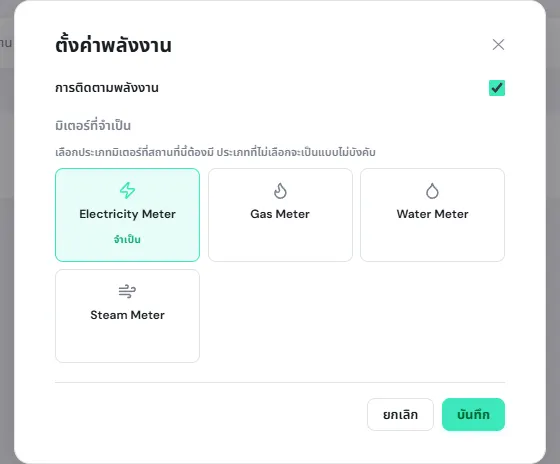
ติ๊ก การติดตามพลังงาน
-
ที่ มิเตอร์ที่จำเป็น คลิกชนิดพลังงานที่สถานที่นี้ ต้อง มีมิเตอร์ เช่น Electricity Meter จะขึ้นป้าย จำเป็น ชนิดที่ไม่เลือกเป็นแบบไม่บังคับ
-
คลิก บันทึก
ชนิดที่ตั้งเป็น จำเป็น แต่ยังไม่มีมิเตอร์ที่ส่งค่า จะทำให้ ความครอบคลุมข้อมูล ต่ำกว่า 100% และแดชบอร์ดขึ้นคำเตือนว่ายอดรวมอาจไม่ครบถ้วน ให้ตั้งเป็นจำเป็นเฉพาะจุดที่ควรมีมิเตอร์จริง ในผังสถานที่ สถานที่ที่เปิดการติดตามแล้วมีสัญลักษณ์ เปิดใช้งานพลังงาน
ผูกมิเตอร์
หัวข้อที่มีชื่อว่า “ผูกมิเตอร์”-
ที่แท็บ พลังงาน ของสถานที่ คลิก ผูกมิเตอร์
-
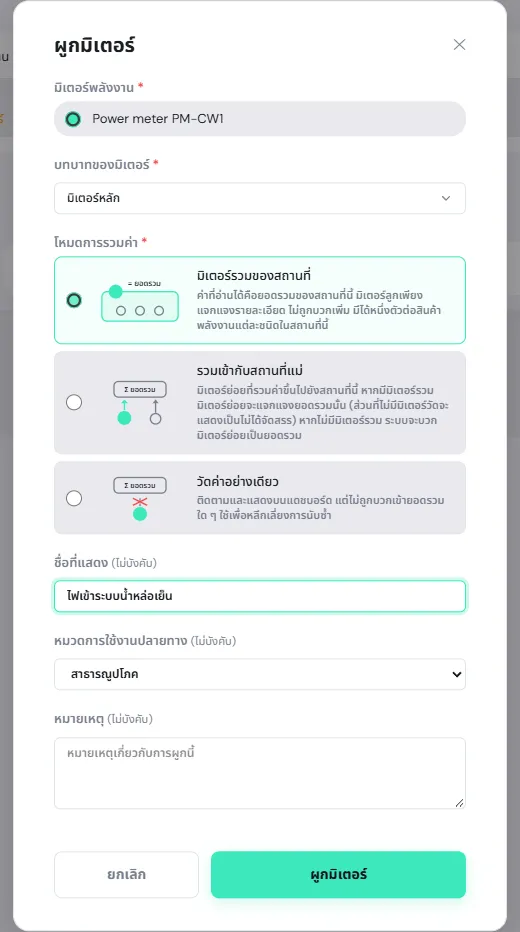
ที่ มิเตอร์พลังงาน เลือกมิเตอร์ รายการแสดงเฉพาะมิเตอร์ที่ติดตั้งอยู่ในสถานที่นี้และยังไม่ได้ผูก ถ้าไม่มีเลย จะแสดง “ไม่มีมิเตอร์พลังงานติดตั้งในสถานที่นี้ ติดตั้งหรือย้ายสินทรัพย์มิเตอร์พลังงานมาที่นี่ก่อน”
-
เลือก บทบาทของมิเตอร์: มิเตอร์หลัก มิเตอร์ย่อย เครื่องจักร เสมือน อ้างอิง หรือ ชั่วคราว บทบาทเป็นป้ายบอกว่ามิเตอร์นี้คืออะไร ไม่ได้เปลี่ยนวิธีรวมยอด
-
เลือก โหมดการรวมค่า (ดูตารางด้านล่าง) ข้อนี้สำคัญที่สุด เพราะกำหนดว่ายอดรวมจะนับมิเตอร์นี้อย่างไร
-
ใส่ ชื่อที่แสดง เช่น “ไลน์ 3 ไฟเข้าหลัก” และเลือก หมวดการใช้งานปลายทาง เช่น การผลิต สาธารณูปโภค HVAC แสงสว่าง สำนักงาน พลังงานหมุนเวียน หรือ อื่น ๆ (ไม่บังคับทั้งสองช่อง แต่หมวดใช้ในกราฟ พลังงานแยกตามการใช้งาน) ใส่ หมายเหตุ ได้ถ้าต้องการ
-
คลิก ผูกมิเตอร์
เลือกโหมดการรวมค่า
หัวข้อที่มีชื่อว่า “เลือกโหมดการรวมค่า”| โหมด | ใช้เมื่อ | ผลต่อยอดรวม |
|---|---|---|
| มิเตอร์รวมของสถานที่ | มิเตอร์วัดไฟเข้าทั้งสถานที่ เช่น มิเตอร์ที่ตู้ MDB ของอาคาร | ค่าของมิเตอร์นี้คือยอดรวมของสถานที่ มิเตอร์ลูกใช้แจกแจงเท่านั้น ไม่ถูกบวกเพิ่ม ส่วนที่มิเตอร์ลูกวัดไม่ถึงแสดงเป็น ไม่ได้จัดสรร มีได้ตัวเดียวต่อชนิดพลังงานต่อสถานที่ |
| รวมเข้ากับสถานที่แม่ | มิเตอร์ย่อยของเครื่องหรือโซน | ถ้าสถานที่มีมิเตอร์รวม มิเตอร์ย่อยจะแจกแจงยอดนั้น ถ้าไม่มี PULSE บวกมิเตอร์ย่อยทั้งหมดเป็นยอดรวม |
| วัดค่าอย่างเดียว | มิเตอร์ที่อยากดูค่า แต่วัดซ้ำกับมิเตอร์อื่นอยู่แล้ว | แสดงบนแดชบอร์ด แต่ไม่ถูกบวกเข้ายอดรวมใด ๆ ป้องกันการนับซ้ำ |
PULSE ไม่ยอมให้ผูกแบบที่ทำให้นับซ้ำ เช่น สถานที่มีมิเตอร์รวมของชนิดเดียวกันอยู่แล้ว มิเตอร์เป็นมิเตอร์รวมของสถานที่อื่นอยู่แล้ว หรือมิเตอร์รวมเข้ากับสถานที่อื่นอยู่แล้ว ถ้าเห็น “มิเตอร์ย่อยรวมกันเกินมิเตอร์รวม” บนแดชบอร์ด แปลว่ามิเตอร์ย่อยวัดได้มากกว่ามิเตอร์รวม ให้ตรวจว่าผูกโหมดถูกหรือไม่
แท็บพลังงานของสถานที่
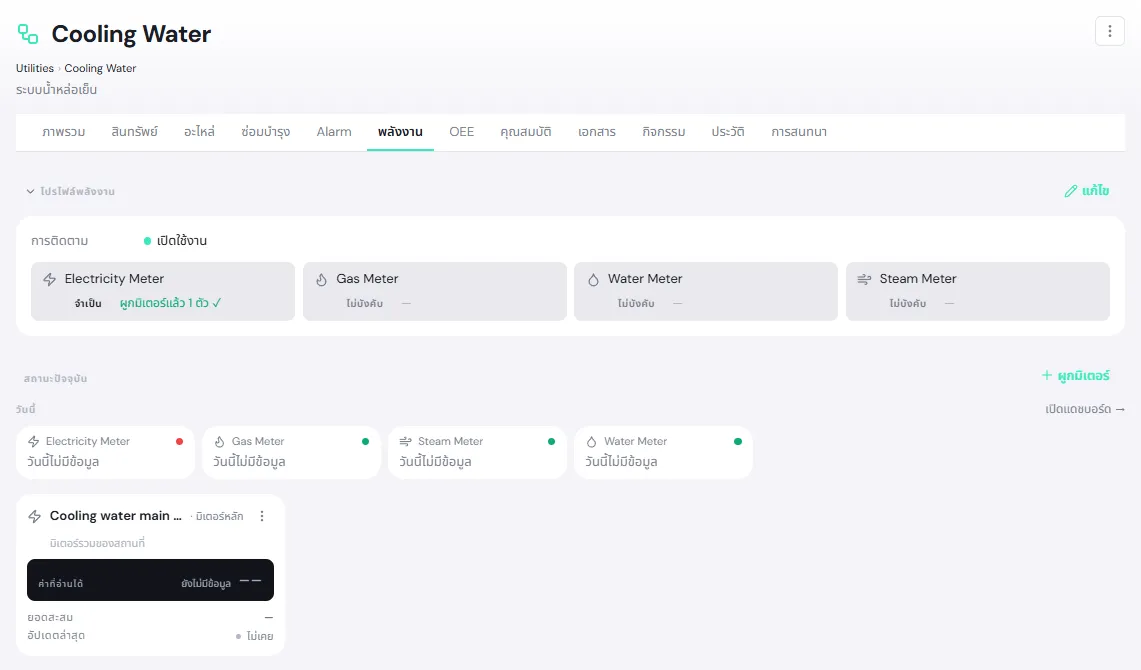
หัวข้อที่มีชื่อว่า “แท็บพลังงานของสถานที่”แท็บ พลังงาน ของสถานที่มีสามส่วน
- โปรไฟล์พลังงาน: การติดตามเปิดหรือปิด และแต่ละชนิดพลังงานเป็น จำเป็น หรือ ไม่บังคับ พร้อมจำนวนมิเตอร์ที่ผูก (“ผูกมิเตอร์แล้ว 1 ตัว ✓” หรือ “ยังไม่ได้ผูกมิเตอร์”)
- วันนี้: การใช้วันนี้ของแต่ละชนิดพลังงาน ไฟแต่ละดวงคือ ความครอบคลุมข้อมูล และลิงก์ เปิดแดชบอร์ด →
- การ์ดมิเตอร์: ค่าล่าสุดของมิเตอร์แต่ละตัว: อัตรา (เช่น kW) หรือ ยอดสะสม (เช่น kWh) และ อัปเดตล่าสุด
| สถานะการ์ดมิเตอร์ | ความหมาย |
|---|---|
| จุดสีเขียว | ค่าล่าสุดเข้ามาภายใน 5 นาที |
| จุดสีส้ม | ค่าล่าสุดเก่า 5–30 นาที |
| จุดสีแดงและ ข้อมูลเก่า | ค่าล่าสุดเก่ากว่า 30 นาที ตรวจ Edge Device |
| ยังไม่มีข้อมูล และ ไม่เคย | มิเตอร์ยังไม่เคยส่งค่าเข้ามา |
คลิก ⋮ บนการ์ดเพื่อ แก้ไขการผูก (เปลี่ยนบทบาท โหมด ชื่อ หมวด หมายเหตุ แต่เปลี่ยนตัวมิเตอร์ไม่ได้) หรือ นำการผูกออก การนำออกย้อนกลับไม่ได้ ถ้าต้องการเปลี่ยนตัวมิเตอร์ ให้นำการผูกเดิมออกแล้วผูกใหม่
บนมือถือ แท็บ พลังงาน แสดงเฉพาะสถานที่ที่เปิดการติดตามพลังงานแล้ว
ตั้งค่าพลังงานของไซต์
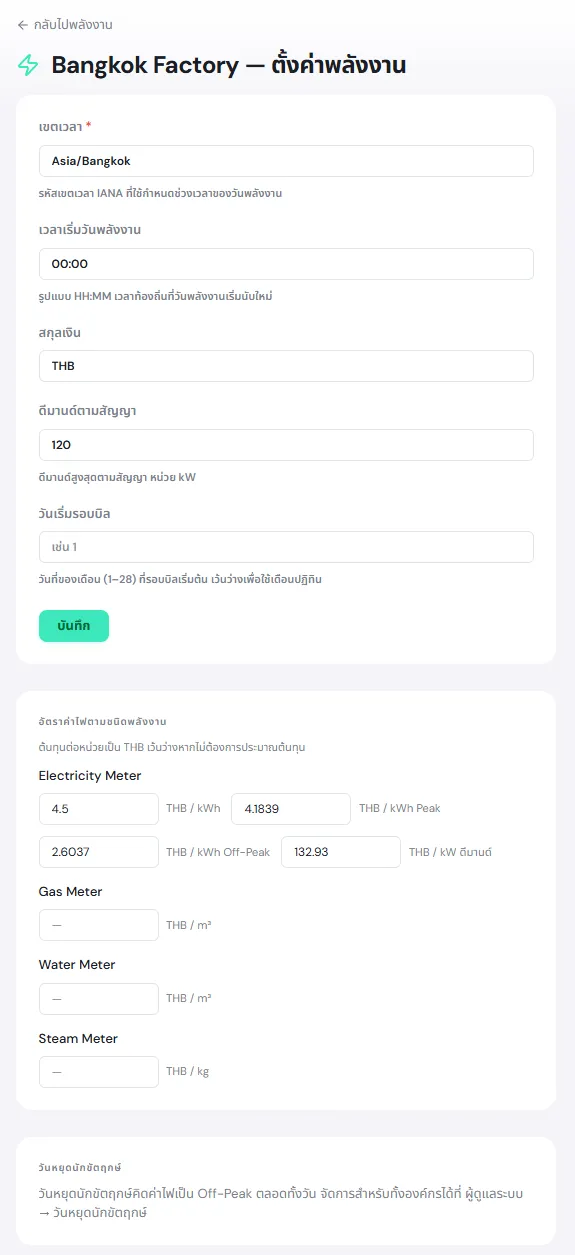
หัวข้อที่มีชื่อว่า “ตั้งค่าพลังงานของไซต์”ตั้งครั้งเดียวต่อไซต์ ใช้กับทุกสถานที่ในไซต์นั้น เปิด พลังงาน → ตั้งค่า หน้านี้ใช้ไซต์ที่คุณเลือกอยู่ ถ้าต้องการตั้งไซต์อื่น ให้สลับไซต์ก่อน
| ช่อง | ความหมาย |
|---|---|
| เขตเวลา | เขตเวลาของไซต์ เช่น Asia/Bangkok ใช้ตัดวันและแบ่งช่วง On-Peak/Off-Peak |
| เวลาเริ่มวันพลังงาน | เวลาที่ “วันนี้” เริ่มนับใหม่ รูปแบบ HH:MM เช่น 00:00 หรือ 08:00 ถ้าโรงงานนับวันตามกะ |
| สกุลเงิน | เช่น THB |
| ดีมานด์ตามสัญญา | ดีมานด์สูงสุดตามสัญญากับการไฟฟ้า หน่วย kW ใช้วาดเส้นสัญญาและเตือนเมื่อดีมานด์ถึง 85% และ 95% |
| วันเริ่มรอบบิล | วันที่ 1–28 ที่รอบบิลเริ่ม ตามวันจดมิเตอร์ของการไฟฟ้า เว้นว่างเพื่อใช้เดือนปฏิทิน |
แก้ช่องเหล่านี้แล้วคลิก บันทึก
อัตราค่าไฟตามชนิดพลังงาน
หัวข้อที่มีชื่อว่า “อัตราค่าไฟตามชนิดพลังงาน”ส่วน อัตราค่าไฟตามชนิดพลังงาน มีหนึ่งแถวต่อชนิดพลังงาน เว้นว่างถ้าไม่ต้องการประมาณค่าใช้จ่ายของชนิดนั้น
| ชนิด | ช่องที่มี |
|---|---|
| Electricity Meter | อัตราคงที่ (THB / kWh) · อัตรา Peak (THB / kWh Peak) · อัตรา Off-Peak (THB / kWh Off-Peak) · อัตราดีมานด์ (THB / kW ดีมานด์) |
| Water Meter Gas Meter | อัตราคงที่ (THB / m³) |
| Steam Meter | อัตราคงที่ (THB / kg) |
ถ้าใส่ทั้งอัตรา Peak และ Off-Peak PULSE คิดค่าพลังงานแบบ Time-of-Use (TOU) ถ้าไม่ใส่ ใช้อัตราคงที่ ดูวิธีคิดที่ ค่าไฟ ใส่ค่าตามตารางอัตราค่าไฟของการไฟฟ้าที่โรงงานใช้ ค่า Ft และ VAT ไม่ได้รวมในการคำนวณ
วันหยุดนักขัตฤกษ์
หัวข้อที่มีชื่อว่า “วันหยุดนักขัตฤกษ์”วันหยุดนักขัตฤกษ์คิดค่าไฟเป็น Off-Peak ตลอดทั้งวัน รายการวันหยุดจัดการรวมทั้งองค์กรที่ การจัดการระบบ → วันหยุดนักขัตฤกษ์