หน้าสินทรัพย์
หน้าสินทรัพย์คือ “แฟ้มประวัติเครื่อง” ของเครื่องหนึ่งเครื่อง ช่างเปิดดูก่อนลงมือซ่อม หัวหน้างานใช้ตรวจว่าเครื่องเสียบ่อยแค่ไหน และผู้ดูแลใช้กรอกข้อมูลจำเพาะ เปิดได้จากเมนู สินทรัพย์ จากช่อง ค้นหา หรือจากแท็บ สินทรัพย์ ในหน้าสถานที่
ก่อนเริ่ม
หัวข้อที่มีชื่อว่า “ก่อนเริ่ม”- ทุกคนที่ดูสินทรัพย์ได้ เปิดหน้านี้และทุกแท็บได้ รวมถึงกลุ่ม ผู้ดูข้อมูล แท็บ ซ่อมบำรุง แสดงเฉพาะคนที่ดูใบแจ้งซ่อมได้
- การแก้ค่า ใส่แท็ก เพิ่มคุณสมบัติ และเชื่อมข้อมูลสด ต้องเป็นกลุ่ม ช่างเทคนิค ขึ้นไป
- ใช้ได้ทุกแพ็กเกจ
ส่วนหัวของหน้า
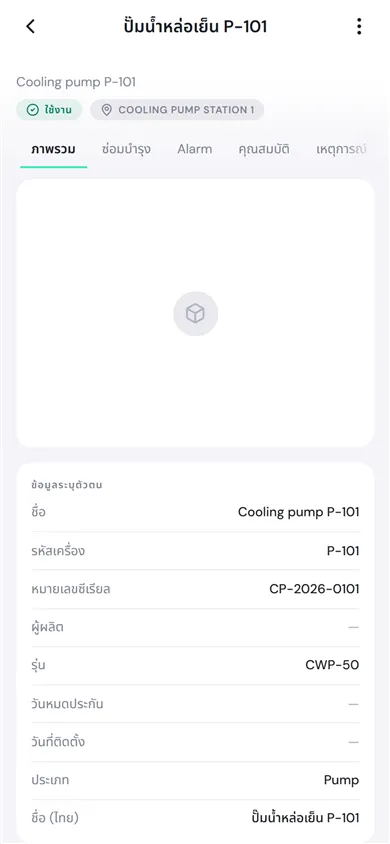
หัวข้อที่มีชื่อว่า “ส่วนหัวของหน้า”ใต้ชื่อเครื่องมีป้าย สถานะ และป้าย สถานที่ ที่ติดตั้งอยู่ (หรือ ยังไม่ได้กำหนดสถานที่) ถ้ามี Alarm ที่กำลังเกิดจะมีป้ายบอกจำนวนด้วย
ปุ่ม ⋯ มุมขวาบน (บนมือถือคือ ⋮) รวมคำสั่งของเครื่อง: เปลี่ยนสถานะ ปักหมุด แก้ไข ติดตั้ง หรือ ถอนการติดตั้ง ดูวิธีใช้ที่ สินทรัพย์ ส่วน ปักหมุด ใช้เก็บเครื่องที่คุณดูแลบ่อยไว้เปิดเร็ว
แท็บต่าง ๆ
หัวข้อที่มีชื่อว่า “แท็บต่าง ๆ”| แท็บ | มีอะไร |
|---|---|
| ภาพรวม | รูปเครื่อง ข้อมูลระบุตัวตน (ชื่อ รหัสเครื่อง ซีเรียล ผู้ผลิต รุ่น วันหมดประกัน วันที่ติดตั้ง ประเภท) วงจรชีวิต (สถานะ สถานที่ สร้างเมื่อ อัปเดตล่าสุด) สรุปคุณสมบัติ กิจกรรมล่าสุด และเอกสารล่าสุด |
| ซ่อมบำรุง | งานที่เปิดอยู่ (ใบแจ้งซ่อมและใบสั่งงานที่ยังไม่ปิด) กำหนด PM ที่จะถึง และ ประวัติ งานซ่อมที่ปิดแล้ว พร้อมปัญหา สาเหตุ และเวลาหยุดเครื่อง แตะ สร้างคำขอแจ้งซ่อม เพื่อแจ้งซ่อมเครื่องนี้ |
| Alarm | Alarm ที่กำลังเกิด ประวัติ และกฎ Alarm ของเครื่อง ดู Alarm ที่กำลังเกิด |
| คุณสมบัติ | ค่าที่อ่านได้ และ ข้อมูลจำเพาะ ของเครื่อง ดูหัวข้อถัดไป |
| เหตุการณ์ | บันทึกเหตุการณ์ทั่วไปของเครื่อง แตะ เหตุการณ์ใหม่ เพื่อบันทึก กรองตามสถานะและความรุนแรงได้ รับทราบหรือปิดเหตุการณ์ได้ |
| เอกสาร | คู่มือ แบบ ใบรับประกัน และไฟล์อื่นของเครื่อง แตะ อัปโหลดเอกสาร ดู เอกสาร |
| แท็ก | ป้ายบอกสิ่งที่เป็นจริงตอนนี้ เช่น Criticality ดูหัวข้อ ใส่แท็ก |
| ความสัมพันธ์ | ความเชื่อมโยงกับเครื่องอื่นที่ไม่ขึ้นกับตำแหน่ง เช่น มอเตอร์ตัวนี้ POWERED BY ตู้ไฟตัวไหน ปั๊มนี้ FEEDS ถังไหน |
| กิจกรรม | บันทึกทุกการเปลี่ยนแปลงของเครื่อง ใครทำอะไร เมื่อไร |
| ประวัติ | ประวัติการติดตั้งและถอน: ติดตั้งที่ไหน ถอดเมื่อไร แทนที่เครื่องไหน และค่ามิเตอร์ตอนนั้น |
| การสนทนา | พูดคุยเรื่องเครื่องนี้กับทีม ตั้งหัวข้อ แสดงความเห็น และ @ชื่อ เพื่อเรียกเพื่อนร่วมงาน |
ข้อมูลจำเพาะและค่าที่อ่านได้
หัวข้อที่มีชื่อว่า “ข้อมูลจำเพาะและค่าที่อ่านได้”แท็บ คุณสมบัติ แบ่งเป็นสองส่วน
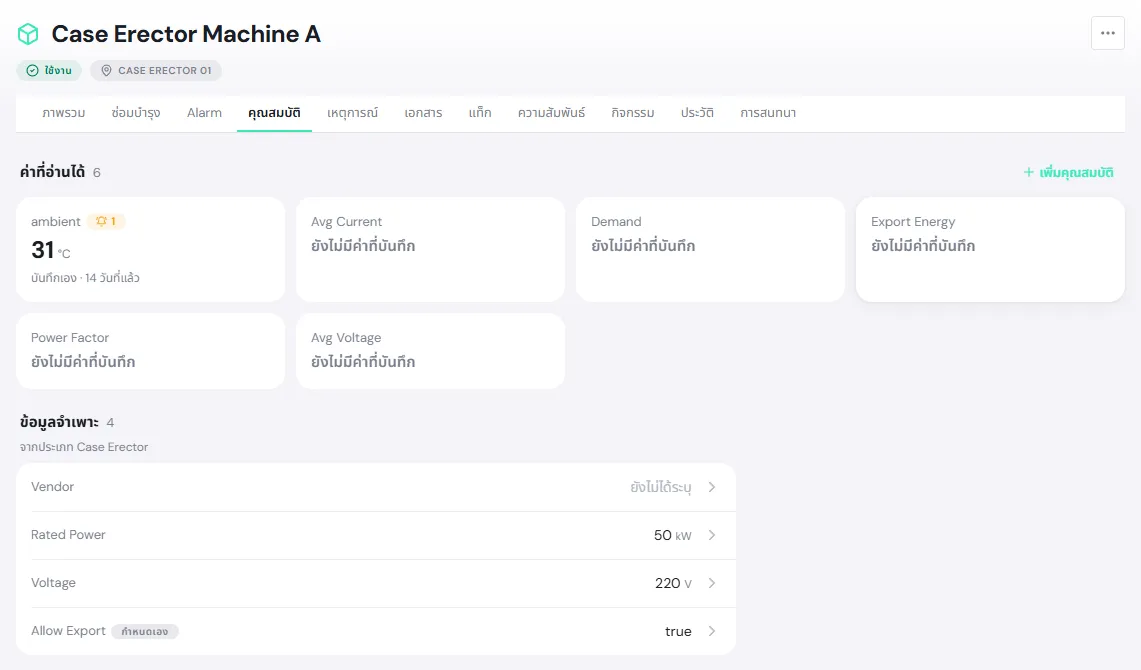
- ค่าที่อ่านได้ การ์ดค่าที่เปลี่ยนตลอดเวลา เช่น อุณหภูมิ กระแส แรงดัน ค่ามาจาก Edge Device หรือช่างบันทึกเอง ใต้ค่าบอกว่าข้อมูลสดแค่ไหน เช่น บันทึกเอง · 14 วันที่แล้ว หรือ ยังไม่มีค่าที่บันทึก
- ข้อมูลจำเพาะ ค่าคงที่ของเครื่อง เช่น กำลังไฟพิกัด แรงดันพิกัด หัวข้อ จากประเภท … คือช่องที่มากับประเภทสินทรัพย์ ช่องที่มีป้าย กำหนดเอง คือช่องที่เพิ่มให้เครื่องนี้เครื่องเดียว
กรอกหรือแก้ข้อมูลจำเพาะ
หัวข้อที่มีชื่อว่า “กรอกหรือแก้ข้อมูลจำเพาะ”-
แตะแถวข้อมูลจำเพาะที่ต้องการ เช่น Rated Power
-
ใส่ค่าใหม่แล้วบันทึก แตะ ประวัติ ในหน้าเดียวกันเพื่อดูว่าเคยเป็นค่าอะไร ใครแก้ เมื่อไร
ถ้าประเภทสินทรัพย์กำหนดให้บางช่อง จำเป็น แต่ยังไม่ได้กรอก หน้าจะขึ้นแถบ ยังไม่ได้ระบุค่าที่จำเป็น … รายการ แตะ กรอกข้อมูล แล้ว PULSE จะพาไปทีละช่อง (แตะ ข้าม เพื่อข้ามช่องที่ยังไม่รู้ค่า)
เพิ่มคุณสมบัติที่ประเภทไม่มี
หัวข้อที่มีชื่อว่า “เพิ่มคุณสมบัติที่ประเภทไม่มี”-
แตะ เพิ่มคุณสมบัติ
-
พิมพ์ คีย์คุณสมบัติ ถ้ามีคุณสมบัตินี้ในองค์กรอยู่แล้ว PULSE จะใช้ของเดิมให้ (ชื่อและชนิดข้อมูลเหมือนกันทุกเครื่อง) ถ้ายังไม่มี ให้กรอก ป้ายชื่อที่แสดง เลือก ประเภทข้อมูล และหน่วย
-
แตะ เพิ่มคุณสมบัติ
ดูแนวโน้ม บันทึกค่า และเชื่อมข้อมูลสด
หัวข้อที่มีชื่อว่า “ดูแนวโน้ม บันทึกค่า และเชื่อมข้อมูลสด”แตะการ์ดค่าที่อ่านได้เพื่อเปิดรายละเอียด
- แนวโน้ม กราฟค่าใน 24 ชั่วโมงที่ผ่านมา แตะ เปิดกราฟเต็ม เพื่อดูช่วงเวลาอื่น
- บันทึกค่าที่อ่านได้ สำหรับค่าที่ช่างเดินอ่านเองจากหน้าปัด กรอก ค่าใหม่ เวลาที่อ่านค่า และ หมายเหตุ แล้วแตะ บันทึกค่า ปุ่มนี้แสดงเฉพาะคุณสมบัติที่ตั้ง อนุญาตให้บันทึกค่าด้วยมือ ไว้ใน การตั้งค่าการวัด และยังไม่ได้เชื่อมข้อมูลสด ถ้าค่าใหม่ต่ำกว่าค่าก่อนหน้า PULSE ยังบันทึกให้แต่จะเตือน
- ข้อมูลสด แตะ เชื่อมโยง เพื่อผูกคุณสมบัตินี้กับสัญญาณจาก Edge Device: เลือก Edge Device แหล่งข้อมูล และ เมตริก ตั้งการแปลงค่าและหน่วย แล้วแตะ บันทึก Binding ดู Edge Devices
- กฎ Alarm ตั้งเงื่อนไขเตือนเมื่อค่าผิดปกติ ดู ตั้งกฎ Alarm
การตั้งค่าการวัด (ใช้ได้กับคุณสมบัติตัวเลขที่เพิ่มเอง) กำหนดว่าจะเก็บค่าเป็นประวัติตามเวลาหรือไม่ และค่าเป็นแบบไหน
| ลักษณะของค่า | ใช้กับ |
|---|---|
| มาตรวัด | ค่าที่อ่านล่าสุดคือค่าปัจจุบัน เช่น อุณหภูมิ ความดัน |
| ตัวนับ | ค่าเพิ่มขึ้นอย่างเดียว ปริมาณใช้งานคือผลต่าง เช่น kWh สะสม ชั่วโมงเดินเครื่อง ใช้เป็นตัวเรียกแผน PM ตามการใช้งานได้ |
ใส่แท็ก
หัวข้อที่มีชื่อว่า “ใส่แท็ก”-
เปิดแท็บ แท็ก แล้วแตะ เพิ่มแท็ก
-
เลือกชื่อแท็กจากรายการขององค์กร เช่น Criticality
-
เลือกหรือพิมพ์ค่า แล้วบันทึก PULSE ขึ้นว่า บันทึกแท็กแล้ว
แท็กแบ่งเป็นหมวด ธุรกิจ ซ่อมบำรุง และ ปฏิบัติการ ใช้กรองหาเครื่องในหน้า ทะเบียนสินทรัพย์ ได้ ถ้าไม่มีแท็กที่ต้องการในรายการ ขอให้ผู้ดูแลองค์กรเพิ่มที่ การจัดการระบบ → แคตตาล็อก