สถานที่
สถานที่คือผังของโรงงาน ตั้งแต่พื้นที่ใหญ่จนถึงจุดที่ตั้งเครื่องแต่ละเครื่อง งานซ่อม Alarm และพลังงานทั้งหมดผูกกับสถานที่ หน้านี้สำหรับผู้ดูแลและหัวหน้างานที่วางผัง และทุกคนที่ต้องหาเครื่องในผัง
ก่อนเริ่ม
หัวข้อที่มีชื่อว่า “ก่อนเริ่ม”- ดูสถานที่: ทุกกลุ่มผู้ใช้สำเร็จรูป เห็นเฉพาะสถานที่ที่หน่วยงานของคุณรับผิดชอบ
- แก้ไข ย้าย และเรียงลำดับ: กลุ่ม ช่างเทคนิค ขึ้นไป
- เพิ่มสถานที่ นำเข้า CSV และปลดระวาง: กลุ่ม หัวหน้างาน และ ผู้ดูแลไซต์
- ใช้ได้ทุกแพ็กเกจ จำนวนสถานที่สูงสุดดูที่ ภาพรวม
- อ่านเรื่องระดับของสถานที่ และช่องเดี่ยวกับคอนเทนเนอร์ ใน ภาพรวม ก่อน
ดูผังสถานที่
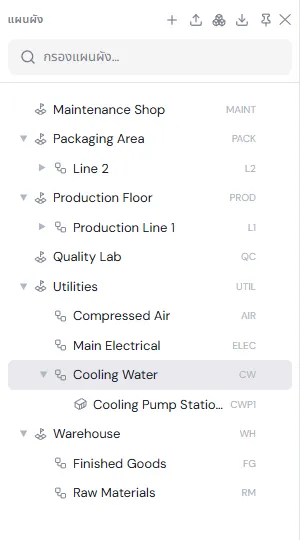
หัวข้อที่มีชื่อว่า “ดูผังสถานที่”บนคอมพิวเตอร์ คลิก สถานที่ ในเมนูซ้าย แผนผัง จะเปิดขึ้นด้านซ้าย แตะ ▶ เพื่อกางสถานที่ย่อย แล้วคลิกชื่อเพื่อเปิดหน้าสถานที่ พิมพ์ในช่อง กรองแผนผัง… เพื่อหาเร็ว ๆ ไอคอนด้านบนแผนผังเรียงจากซ้าย: เพิ่มสถานที่ นำเข้า CSV นำเข้ารายการอะไหล่ ส่งออก CSV ปักหมุดแผนผัง (ให้แผนผังเปิดค้างข้างหน้าจอ) และ ปิดแผนผัง
บนมือถือ แตะ สถานที่ หน้าจอแสดงช่อง ค้นหาสถานที่… ส่วน ต้องดูแล (สถานที่ที่มีเครื่องหยุด Alarm หรืองานค้าง) และรายการ พื้นที่ แตะเพื่อเข้าไปทีละชั้น
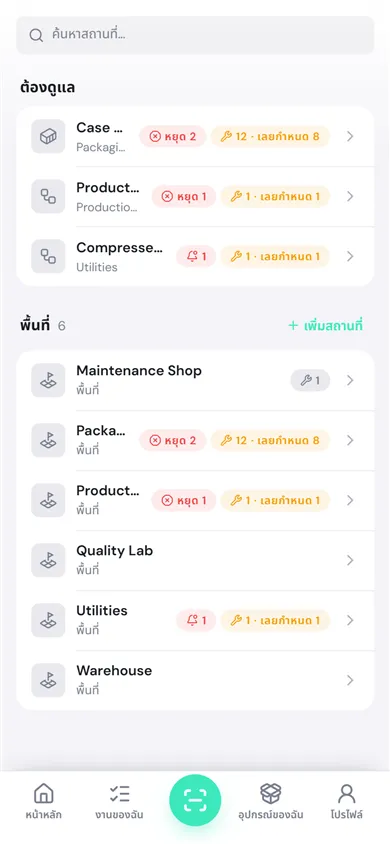
ป้ายสีบนแต่ละแถวบอกสถานะสั้น ๆ: หยุด (เครื่องหยุด) ระฆัง (Alarm ที่กำลังเกิด) และประแจ (งานซ่อมค้าง · จำนวนที่ เลยกำหนด)
หน้าสถานที่
หัวข้อที่มีชื่อว่า “หน้าสถานที่”ด้านบนมีเส้นทางสถานที่ เช่น Utilities › Cooling Water › Cooling Pump Station 1 และแท็บ
| แท็บ | มีอะไร |
|---|---|
| ภาพรวม | ต้องดูแล (เครื่องหยุด งานค้าง สินทรัพย์ส่งซ่อม) หรือ ปกติ ถ้าไม่มีอะไรค้าง รายละเอียด (รหัส ระดับ อยู่ใน) สถานที่ลูก และ สินทรัพย์ที่นี่ |
| สินทรัพย์ | เครื่องที่ติดตั้งอยู่ ปุ่ม ติดตั้งสินทรัพย์ เปลี่ยนแทน และ ถอนการติดตั้ง ดู สินทรัพย์ |
| อะไหล่ | รายการอะไหล่แนะนำให้มีไว้สำหรับจุดนี้ พร้อมจำนวนที่ควรมีและจำนวนในคลัง |
| ซ่อมบำรุง | งานที่เปิดอยู่ แผน PM ที่จะถึง และประวัติงานซ่อมของสถานที่นี้ แตะ สร้างคำขอแจ้งซ่อม เพื่อแจ้งซ่อมที่นี่ |
| Alarm | Alarm ของสถานที่และเครื่องที่ติดตั้งอยู่ และปุ่ม ติดตาม Alarm ดู Alarm ที่กำลังเกิด |
| พลังงาน และ OEE | ข้อมูลพลังงานและประสิทธิภาพของจุดนี้ (แพ็กเกจ Pro ขึ้นไป) บนมือถือแสดงเฉพาะจุดที่เปิดใช้ |
| คุณสมบัติ | ค่าที่อ่านได้และข้อมูลของสถานที่ ใช้แบบเดียวกับ หน้าสินทรัพย์ |
| เอกสาร | เอกสารที่ผูกกับสถานที่ แตะ เพิ่มเอกสาร |
| กิจกรรม | บันทึกทุกการเปลี่ยนแปลงของสถานที่ |
| ประวัติ | ประวัติการติดตั้ง ถอน และเปลี่ยนเครื่องที่จุดนี้ และ การสลับทั้งหมดใน 365 วันที่ผ่านมา |
| การสนทนา | พูดคุยเรื่องสถานที่นี้กับทีม |
ปุ่ม ⋮ มุมขวาบน (เปิดเมนูการทำงาน) รวมคำสั่ง: ปักหมุด แก้ไข ย้าย… เลื่อนขึ้น เลื่อนลง + เพิ่มสถานที่ลูก แสดงรหัส QR ส่งออก CSV ของสาขาย่อย และ ปลดระวาง
เพิ่มสถานที่
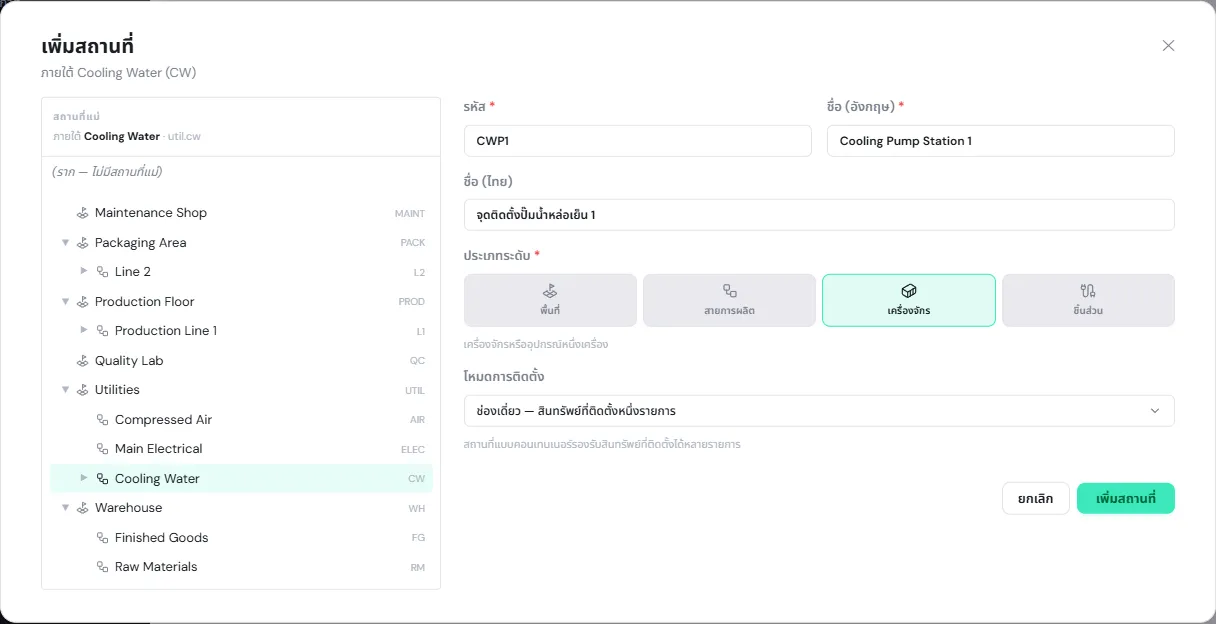
หัวข้อที่มีชื่อว่า “เพิ่มสถานที่”ตัวอย่าง: เพิ่มจุดที่ตั้งปั๊ม Cooling Pump Station 1 ใต้ Cooling Water
-
เปิดหน้าสถานที่แม่ (Cooling Water) แตะ ⋮ แล้วเลือก + เพิ่มสถานที่ลูก
หรือแตะ เพิ่มสถานที่ (ไอคอน + บนแผนผัง หรือปุ่มในหน้าสถานที่บนมือถือ) แล้วเลือกสถานที่แม่เอง เลือก (ราก — ไม่มีสถานที่แม่) ถ้าเป็นพื้นที่ระดับบนสุด
-
กรอก รหัส (บังคับ) เช่น CWP1 PULSE เปลี่ยนเป็นตัวพิมพ์ใหญ่ให้ ใช้รหัสที่ไม่ซ้ำกับสถานที่อื่นในไซต์
-
กรอก ชื่อ (อังกฤษ) (บังคับ) และ ชื่อ (ไทย)
-
เลือก ประเภทระดับ: พื้นที่ สายการผลิต เครื่องจักร หรือ ชิ้นส่วน ระดับที่ใหญ่กว่าสถานที่แม่จะเลือกไม่ได้
-
เลือก โหมดการติดตั้ง: ช่องเดี่ยว — สินทรัพย์ที่ติดตั้งหนึ่งรายการ หรือ คอนเทนเนอร์ — สินทรัพย์ที่ติดตั้งหลายรายการ (ค่าเริ่มต้นคือคอนเทนเนอร์ ถ้าเป็นจุดที่ตั้งเครื่องเดียว ให้เปลี่ยนเป็นช่องเดี่ยว)
-
แตะ เพิ่มสถานที่
บนมือถือ ฟอร์มเดียวกันแบ่งเป็นขั้น: สถานที่แม่ → ประเภทระดับ → รหัสและชื่อ → โหมด → ตรวจสอบ
หน้าสถานที่จะแสดงรหัสเต็มต่อจากรหัสของสถานที่แม่ เช่น CW ใต้ UTIL แสดงเป็น UTIL-CW
แก้ไข ย้าย และเรียงลำดับ
หัวข้อที่มีชื่อว่า “แก้ไข ย้าย และเรียงลำดับ”- แก้ไข: แตะ ⋮ → แก้ไข แก้รหัส ชื่อ คำอธิบาย ประเภทระดับ โหมดการติดตั้ง และ ศูนย์ต้นทุน (เฉพาะผู้มีสิทธิ์จัดการศูนย์ต้นทุน ถ้าไม่ระบุ สถานที่จะใช้ศูนย์ต้นทุนของสถานที่แม่) แล้วแตะ บันทึกการเปลี่ยนแปลง
- ย้าย: แตะ ⋮ → ย้าย… เลือกสถานที่แม่ใหม่ หรือ (ราก — ไม่มีสถานที่แม่) แล้วแตะ ย้ายมาที่นี่ สถานที่ย่อยและเครื่องที่ติดตั้งอยู่จะย้ายตามไปด้วย ย้ายไปไว้ใต้ตัวเองหรือใต้สถานที่ที่ระดับเล็กกว่าไม่ได้
- เรียงลำดับ: เลื่อนขึ้น หรือ เลื่อนลง เปลี่ยนลำดับในผังเทียบกับสถานที่ระดับเดียวกัน
นำเข้าสถานที่จากไฟล์ CSV
หัวข้อที่มีชื่อว่า “นำเข้าสถานที่จากไฟล์ CSV”ใช้เมื่อต้องสร้างสถานที่ทีละหลายจุด เช่น ตอนตั้งค่าโรงงานครั้งแรก นำเข้าได้ครั้งละไม่เกิน 500 แถว ทำบนคอมพิวเตอร์
เตรียมไฟล์
หัวข้อที่มีชื่อว่า “เตรียมไฟล์”ไฟล์ CSV หนึ่งแถวต่อหนึ่งสถานที่ แถวแรกเป็นหัวคอลัมน์ ดาวน์โหลดแม่แบบได้จากหน้าต่างนำเข้า (⬇ ดาวน์โหลดแม่แบบ CSV)
| คอลัมน์ | บังคับ | ใส่อะไร |
|---|---|---|
code |
ใช่ | รหัสสถานที่ ห้ามซ้ำในไฟล์และห้ามซ้ำกับสถานที่ที่มีอยู่แล้วในไซต์ |
name |
ใช่ | ชื่อภาษาอังกฤษ |
level_type |
ใช่ | area (พื้นที่) work_center (สายการผลิต) work_unit (เครื่องจักร) หรือ component (ชิ้นส่วน) |
parent_code |
ไม่ | รหัสของสถานที่แม่ ที่อยู่ในไฟล์เดียวกัน เว้นว่างถ้าเป็นสถานที่ระดับบนสุด |
name_th |
ไม่ | ชื่อภาษาไทย |
ตัวอย่าง:
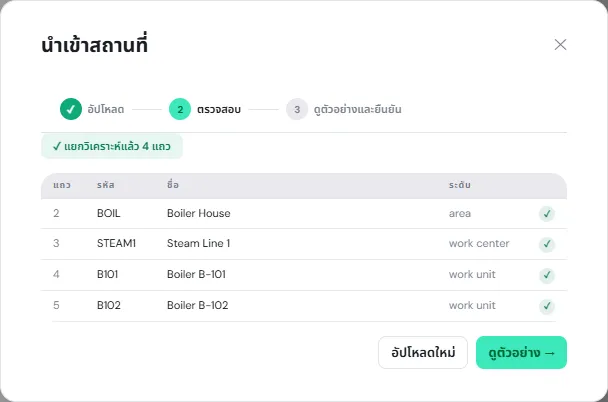
code,name,level_type,parent_code,name_thBOIL,Boiler House,area,,โรงหม้อไอน้ำSTEAM1,Steam Line 1,work_center,BOIL,ไลน์ไอน้ำ 1B101,Boiler B-101,work_unit,STEAM1,หม้อไอน้ำ B-101B102,Boiler B-102,work_unit,STEAM1,หม้อไอน้ำ B-102-
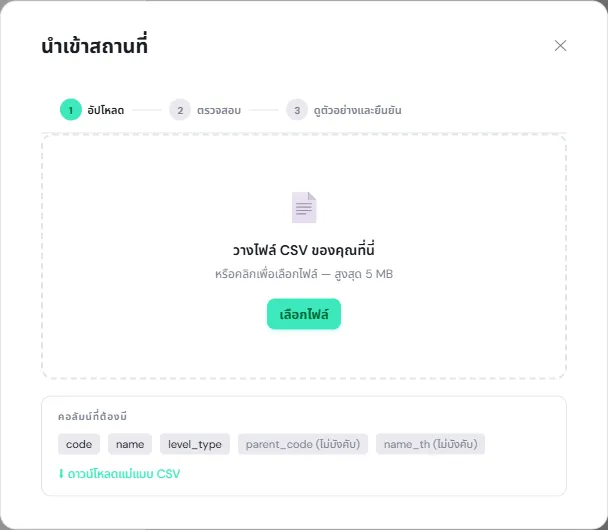
บนแผนผัง คลิกไอคอน นำเข้า CSV หน้าต่าง นำเข้าสถานที่ จะเปิดที่ขั้น อัปโหลด
-
ลากไฟล์มาวาง หรือคลิก เลือกไฟล์ (ไม่เกิน 5 MB)
-
ขั้น ตรวจสอบ แสดงทุกแถวพร้อมผลตรวจ ถ้ามี ข้อผิดพลาด — ต้องแก้ไข ให้แก้ในไฟล์แล้วแตะ อัปโหลดใหม่ ถ้ามีแค่ คำเตือน ไปต่อได้ แตะ ดูตัวอย่าง →
-
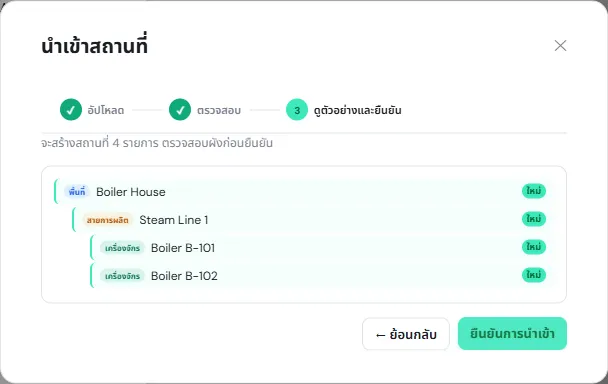
ขั้น ดูตัวอย่างและยืนยัน แสดงผังที่จะสร้าง ทุกแถวมีป้าย ใหม่ ตรวจว่าสถานที่อยู่ใต้แม่ถูกต้อง แล้วแตะ ยืนยันการนำเข้า
-
PULSE แสดง นำเข้าสำเร็จ พร้อมจำนวนที่สร้างและที่ข้าม แตะ ดูสถานที่ →
| ข้อความที่พบบ่อย | วิธีแก้ |
|---|---|
| ต้องมีคอลัมน์: … | แถวนั้นไม่มีค่าในคอลัมน์บังคับ หรือหัวคอลัมน์สะกดผิด |
| level_type “…” ไม่ถูกต้อง | ใช้ได้เฉพาะ area work_center work_unit component |
| รหัสซ้ำ “…” — ใช้ครั้งแรกที่แถว … | รหัสเดียวกันใส่สองแถวในไฟล์ |
| ไม่พบ parent_code “…” ในไฟล์นี้ | รหัสแม่สะกดผิด หรือเป็นรหัสที่ไม่ได้อยู่ในไฟล์ |
| Code “…” already exists in this site | มีสถานที่รหัสนี้ในไซต์แล้ว เปลี่ยนรหัสหรือตัดแถวนั้นออก |
| ชื่อ “…” ดูเหมือนเป็นตัวพิมพ์เล็กทั้งหมด | คำเตือนเท่านั้น นำเข้าได้ แต่ควรแก้ชื่อให้อ่านง่าย |
ส่งออก CSV บนแผนผังได้ไฟล์รูปแบบเดียวกันของทั้งไซต์ ส่วน ส่งออก CSV ของสาขาย่อย ในเมนู ⋮ ได้เฉพาะสถานที่นั้นและสถานที่ย่อย ใช้เป็นตัวอย่างหรือสำรองข้อมูลได้
พิมพ์ QR ติดที่เครื่อง
หัวข้อที่มีชื่อว่า “พิมพ์ QR ติดที่เครื่อง”QR ของสถานที่ช่วยให้ทุกคนสแกนที่หน้าเครื่องแล้วแจ้งซ่อมได้ทันที โดยไม่ต้องค้นหาชื่อเครื่อง
-
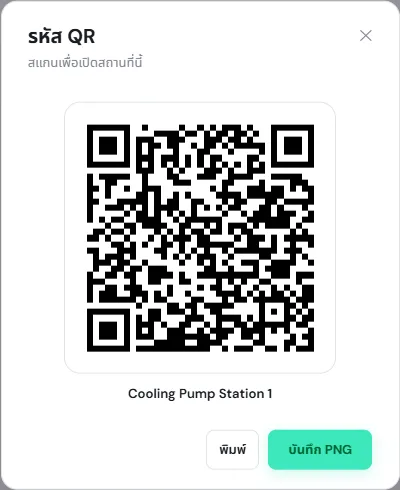
เปิดหน้าสถานที่ เช่น Cooling Pump Station 1 แตะ ⋮ แล้วเลือก แสดงรหัส QR
-
แตะ พิมพ์ หรือ บันทึก PNG แล้วติดป้ายที่เครื่องหรือจุดที่ตั้ง (ถ้าเบราว์เซอร์บล็อกป๊อปอัป ให้อนุญาตก่อนพิมพ์)
QR ผูกกับ สถานที่ ไม่ใช่ตัวเครื่อง จึงใช้ป้ายเดิมได้แม้เปลี่ยนเครื่องใหม่มาแทน
สแกน QR
หัวข้อที่มีชื่อว่า “สแกน QR”-
บนมือถือ แตะปุ่มสแกนตรงกลางแถบด้านล่าง แล้วส่องกล้องไปที่ QR
-
PULSE เปิดเมนูของจุดนั้น หัวเมนูเป็นชื่อเครื่อง (ถ้าติดตั้งอยู่เครื่องเดียว) หรือชื่อสถานที่ เลือก
- แจ้งปัญหา: เปิดฟอร์มแจ้งซ่อมที่เลือกสถานที่และเครื่องไว้ให้แล้ว ดู แจ้งซ่อม
- เปิดใบสั่งงาน: แสดงเมื่อมีใบสั่งงานที่ยังเปิดอยู่ พร้อมจำนวน
- เปิดข้อมูล: เปิดหน้าสถานที่
ปุ่มสแกนอ่านรหัสอะไหล่และหมายเลขซีเรียลในคลังพัสดุได้ด้วย ดู คลังพัสดุ
ปลดระวางสถานที่
หัวข้อที่มีชื่อว่า “ปลดระวางสถานที่”ใช้เมื่อจุดนั้นเลิกใช้ถาวร เช่น รื้อไลน์ผลิต การปลดระวางย้อนกลับไม่ได้
-
ย้ายสถานที่ย่อยไปที่อื่น และถอนการติดตั้งเครื่องที่ยังอยู่ก่อน
-
แตะ ⋮ แล้วเลือก ปลดระวาง
-
พิมพ์วลีที่แสดงให้ตรงทุกตัวอักษร คือ
deleteตามด้วยชื่อสถานที่ เช่นdelete Cooling Pump Station 1แล้วแตะ ปลดระวาง
สถานที่ที่ปลดระวางจะหายจากผัง ประวัติงานซ่อมและข้อมูลเดิมยังอยู่ ถ้าเปิดจากลิงก์เก่าจะเห็นแถบ ปลดระวางเมื่อ … หน้านี้เป็นแบบอ่านอย่างเดียว