ใบสั่งงาน
ใบสั่งงาน คืองานที่ช่างต้องทำจริง มาจากการรับเรื่องใบแจ้งซ่อม จากแผน PM หรือสร้างขึ้นโดยตรง หน้านี้สำหรับหัวหน้างานที่ส่งงาน และช่างที่ลงมือทำ
ก่อนเริ่ม
หัวข้อที่มีชื่อว่า “ก่อนเริ่ม”- หัวหน้างาน และ ผู้ดูแลไซต์ สร้าง อนุมัติ มอบหมาย เลื่อนกำหนด และยกเลิกใบสั่งงานได้
- ช่างเทคนิค เริ่มงาน พักงาน เปลี่ยนความเร่งด่วน และส่งงานได้ เฉพาะใบสั่งงานที่ตัวเองอยู่ในทีมช่าง (หรืออยู่ในหน่วยงานที่ได้รับมอบหมาย เมื่อไม่ได้ระบุทีมช่าง)
- ใช้ได้ทุกแพ็กเกจ แท็บ วัสดุ ใช้กับโมดูลคลังพัสดุ (แพ็กเกจ Enterprise) ดู คลังพัสดุ
สร้างใบสั่งงานโดยตรง
หัวข้อที่มีชื่อว่า “สร้างใบสั่งงานโดยตรง”ใช้เมื่อหัวหน้างานรู้อยู่แล้วว่าต้องทำอะไร ไม่ต้องรอใบแจ้งซ่อม เช่น งานปรับปรุงหรืองานตรวจสอบ
-
ไปที่ ซ่อมบำรุง → ใบสั่งงาน แล้วแตะ สร้างใบสั่งงานใหม่ (บนมือถือคือปุ่ม +)
-
แตะ เลือกสถานที่ แล้วเลือก สินทรัพย์ (ไม่บังคับ) และ ศูนย์ต้นทุน ถ้าต้องการ (ไม่บังคับ)
-
ใส่ ชื่อเรื่อง (บังคับ) คำอธิบาย (ไม่บังคับ) เลือก ประเภทงาน (บังคับ) ระดับความสำคัญ และ ผลกระทบต่อการผลิต (ไม่บังคับ) แนบรูปหรือไฟล์ได้
-
แตะ สร้างใบสั่งงาน
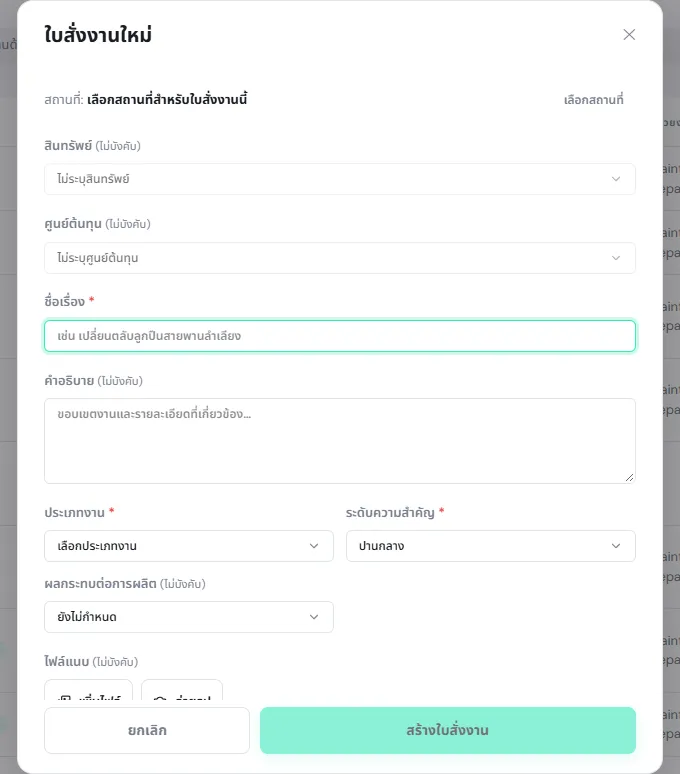
ใบสั่งงานใหม่มีสถานะ อนุมัติแล้ว พร้อมมอบหมาย หรือ รออนุมัติ ถ้าไซต์เปิด ต้องอนุมัติก่อนเริ่มงาน ใน ตั้งค่า ในกรณีนั้นผู้ที่มีสิทธิ์อนุมัติจะได้รับแจ้งเตือน และต้องเปิดใบสั่งงานแล้วแตะ อนุมัติ ก่อน
มอบหมายงาน
หัวข้อที่มีชื่อว่า “มอบหมายงาน”-
เปิดใบสั่งงานที่มีสถานะ อนุมัติแล้ว แล้วแตะ มอบหมาย
-
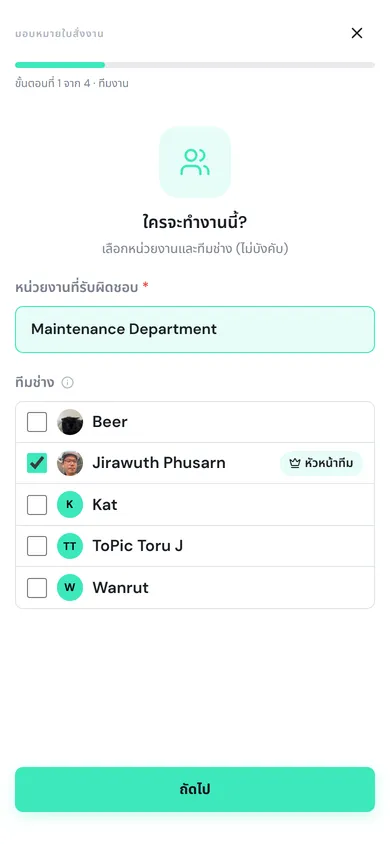
ทีมงาน: เลือก หน่วยงานที่รับผิดชอบ (บังคับ) แล้วติ๊กชื่อใน ทีมช่าง ถ้าไม่ติ๊กใครเลย งานจะมอบหมายให้ทุกคนในหน่วยงาน ถ้าเลือกหลายคน ให้แตะ ตั้งเป็นหัวหน้าทีม ที่คนที่รับผิดชอบงาน แตะ ถัดไป
-
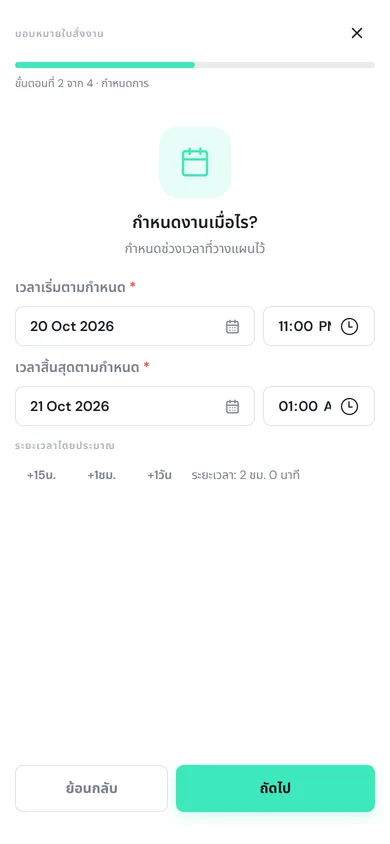
กำหนดการ: ตั้ง เวลาเริ่มตามกำหนด และ เวลาสิ้นสุดตามกำหนด (บังคับทั้งคู่) แตะ +15น. +1ชม. หรือ +1วัน เพื่อเพิ่มเวลาสิ้นสุดเร็ว ๆ แตะ ถัดไป
-
งาน: ขั้นนี้แสดงเฉพาะเมื่อใบสั่งงานมีงานย่อย เลือกผู้รับผิดชอบงานย่อยแต่ละข้อได้ (ไม่บังคับ)
-
ความคิดเห็น: เขียนหมายเหตุถึงช่าง (ไม่บังคับ แต่บังคับเมื่อมอบหมายใหม่) แตะ ถัดไป
-
ตรวจสอบ: ดูหน่วยงาน ทีมช่าง และกำหนดการ แล้วแตะ มอบหมาย
ใบสั่งงานเปลี่ยนเป็น มอบหมายแล้ว ทีมช่างและผู้แจ้งได้รับแจ้งเตือน และงานไปอยู่ใน งานของฉัน ของทีมช่าง
ทำงานจากงานของฉัน
หัวข้อที่มีชื่อว่า “ทำงานจากงานของฉัน”ช่างเริ่มทุกวันที่ งานของฉัน (บนมือถืออยู่ที่แถบด้านล่าง) หน้านี้รวมทุกอย่างที่รอคุณ ทั้งใบแจ้งซ่อมที่ต้องคัดกรอง ใบสั่งงานที่ต้องเริ่มหรือส่ง และงาน PM
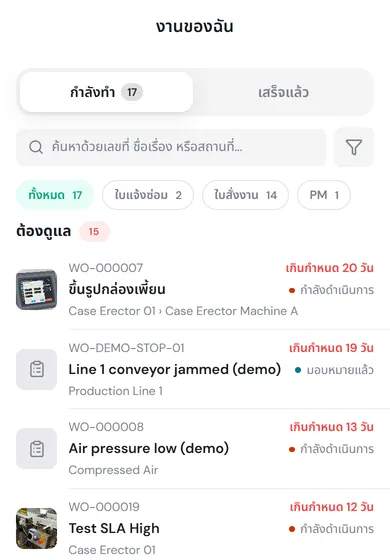
- กำลังทำ แบ่งเป็นกลุ่ม ต้องดูแล (เกินกำหนดหรือเลยเวลาตอบ) วันนี้ ถัดไป และ คำขอของฉัน (ใบแจ้งซ่อมที่คุณแจ้งไว้)
- เสร็จแล้ว แสดงงานที่ปิดในช่วงวันที่เลือก
- แตะชิป ใบแจ้งซ่อม ใบสั่งงาน หรือ PM เพื่อดูเฉพาะประเภทนั้น หรือค้นหาด้วยเลขที่ ชื่อเรื่อง หรือสถานที่
- บนคอมพิวเตอร์ คอลัมน์ การดำเนินการ บอกสิ่งที่ต้องทำต่อ เช่น คัดกรอง มอบหมาย เริ่มงาน หรือ ส่งงาน
ลำดับในคิวมาจาก SLA เวลาตอบสนองที่ตั้งไว้ใน ตั้งค่า งานที่เร่งด่วนและรอนานที่สุดจะขึ้นก่อน
เริ่มงานและบันทึกระหว่างซ่อม
หัวข้อที่มีชื่อว่า “เริ่มงานและบันทึกระหว่างซ่อม”-
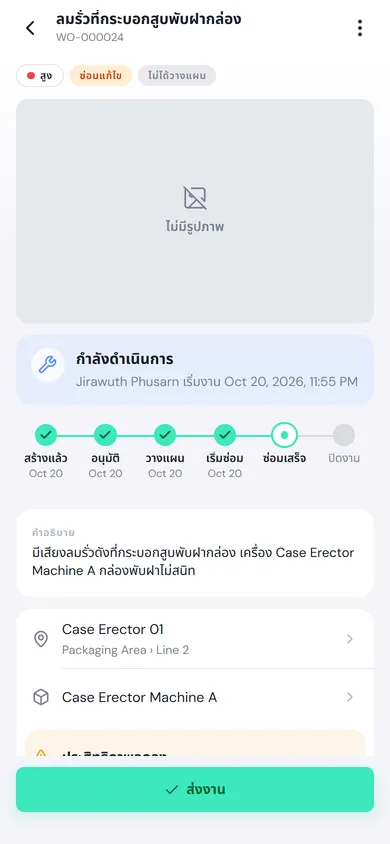
แตะใบสั่งงานใน งานของฉัน แล้วแตะ เริ่มงาน สถานะเปลี่ยนเป็น กำลังดำเนินการ และผู้แจ้งได้รับแจ้งเตือนว่าช่างเริ่มแล้ว
-
ระหว่างซ่อม เลื่อนลงไปที่แท็บด้านล่าง
- งานย่อย: รายการตรวจหรือขั้นตอนที่ต้องทำ แตะงานย่อยเพื่อบันทึกผล (ทำแล้ว ข้อความ ค่าวัด หรือ ผ่าน/ไม่ผ่าน) แนบหลักฐาน หรือ ข้าม พร้อมเหตุผล แตะ งาน เพื่อเพิ่ม งานใหม่ เลือกจากเทมเพลต หรือ เทมเพลตของฉัน
- วัสดุ: ขอเบิกหรือใช้อะไหล่สำหรับงานนี้ ดู คลังพัสดุ
- ไฟล์: แตะ เพิ่มไฟล์ เพื่อแนบรูป ก่อนทำงาน หลังทำงาน หรือเอกสารอื่น
- ความเคลื่อนไหว: ประวัติทุกการเปลี่ยนสถานะ ใครทำ เมื่อไร
- ความคิดเห็น: คุยกับหัวหน้างานและผู้แจ้งในใบสั่งงาน
-
เมื่อซ่อมเสร็จ แตะ ส่งงาน ดู ส่งงาน ด้านล่าง
พักงาน และการดำเนินการอื่น
หัวข้อที่มีชื่อว่า “พักงาน และการดำเนินการอื่น”แตะ ⋮ มุมขวาบน (บนคอมพิวเตอร์คือปุ่ม ⋯) เพื่อเปิด การดำเนินการเพิ่มเติม รายการที่เห็นขึ้นกับสถานะและสิทธิ์ของคุณ
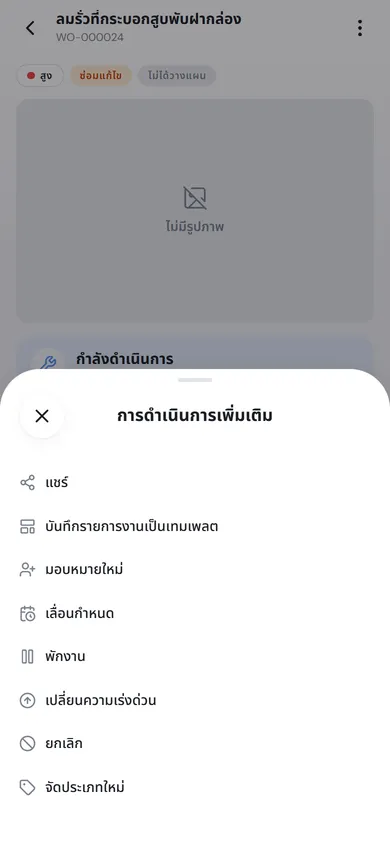
| การดำเนินการ | ทำอะไร | ใครทำได้ |
|---|---|---|
| พักงาน | หยุดงานชั่วคราว เลือก เหตุผลที่พักงาน เช่น รออะไหล่ สถานะเป็น พักงาน จนกว่าจะแตะ ทำงานต่อ | ทีมช่าง |
| เปลี่ยนความเร่งด่วน | เพิ่มระดับความสำคัญ หัวหน้างานได้รับแจ้งเตือน | ทีมช่าง |
| มอบหมายใหม่ | เปลี่ยนหน่วยงาน ทีมช่าง หรือกำหนดการ ต้องใส่ความคิดเห็น | หัวหน้างาน |
| เลื่อนกำหนด | ย้ายช่วงเวลาตามแผน ไม่เปลี่ยนผู้รับผิดชอบ ทีมช่างและผู้แจ้งได้รับแจ้งเตือน | หัวหน้างาน |
| ยกเลิก | หยุดใบสั่งงานถาวร ย้อนกลับไม่ได้ | ผู้ที่มีสิทธิ์อนุมัติใบสั่งงาน |
| จัดประเภทใหม่ | แก้ประเภทงานที่เลือกผิด ไม่เปลี่ยนสถานะ | ผู้ที่มีสิทธิ์ปิดงาน |
| บันทึกรายการงานเป็นเทมเพลต | เก็บงานย่อยของใบสั่งงานนี้ไว้ใน เทมเพลตงานของฉัน | ทุกคนที่เปิดใบสั่งงานได้ |
| แชร์ | คัดลอกลิงก์ใบสั่งงาน | ทุกคนที่เปิดใบสั่งงานได้ |
-
ในใบสั่งงานที่ กำลังดำเนินการ แตะ ส่งงาน ถ้ายังมีงานย่อยที่จำเป็นแต่ยังไม่มีผล PULSE จะแสดง ยังมีงานที่ต้องดำเนินการ ให้แตะ ทำงานต่อ แล้วบันทึกให้ครบก่อน
-
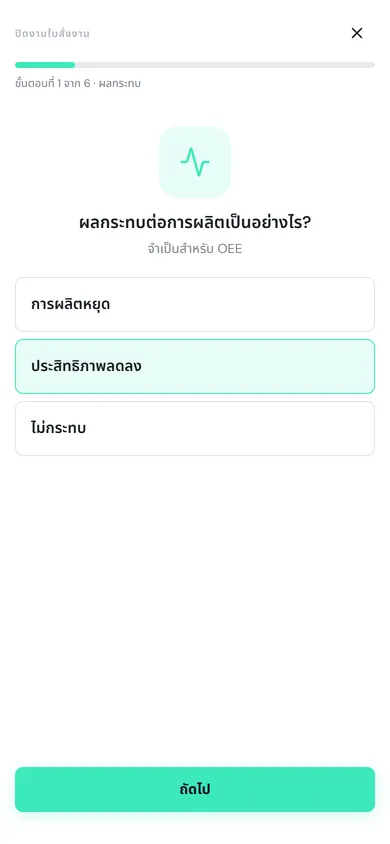
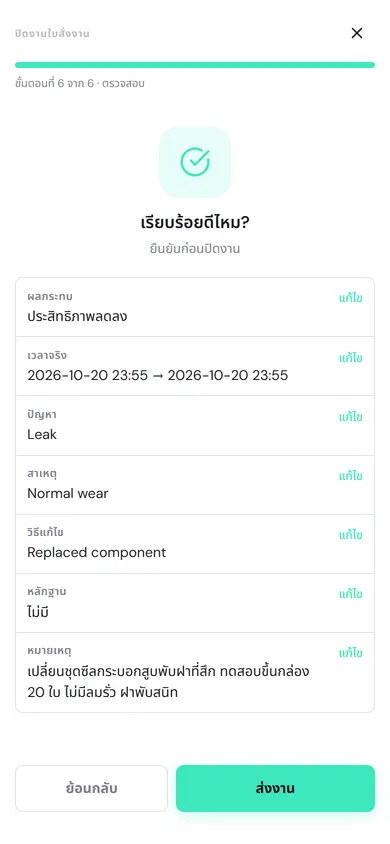
ผลกระทบ: เลือก การผลิตหยุด ประสิทธิภาพลดลง หรือ ไม่กระทบ (บังคับ ข้อมูลนี้ใช้คำนวณ OEE) แตะ ถัดไป
-
ช่วงหยุดทำงาน: ขั้นนี้แสดงเมื่อเลือก การผลิตหยุด ใส่ เริ่มหยุดทำงาน และ สิ้นสุดหยุดทำงาน (บังคับ)
-
เวลาจริง: ตรวจ เวลาเริ่มจริง และ เวลาสิ้นสุดจริง PULSE ใส่เวลาที่กด เริ่มงาน และเวลาปัจจุบันไว้ให้ แก้ได้ถ้าไม่ตรง
-
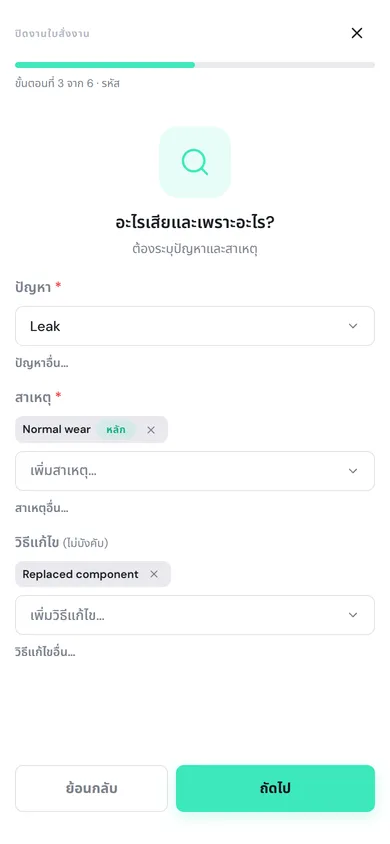
รหัส: สำหรับงาน ซ่อมแก้ไข เลือก ปัญหา (บังคับ) สาเหตุ อย่างน้อยหนึ่งข้อ (บังคับ) และ วิธีแก้ไข (ไม่บังคับ) ถ้าไม่มีในรายการ แตะ ปัญหาอื่น… สาเหตุอื่น… หรือ วิธีแก้ไขอื่น… แล้วพิมพ์เอง ถ้ามีหลายสาเหตุ แตะที่สาเหตุเพื่อกำหนดเป็น หลัก
-
หลักฐาน: แตะ ถ่ายรูป หรือ เลือกไฟล์ เพื่อแนบรูปหลังซ่อม (ไม่บังคับ)
-
หมายเหตุ: เขียน หมายเหตุการปิดงาน (บังคับ) ว่าทำอะไรไปบ้าง เช่น “เปลี่ยนชุดซีลกระบอกสูบพับฝาที่สึก ทดสอบขึ้นกล่อง 20 ใบ ไม่มีลมรั่ว”
-
วัสดุ: ขั้นนี้แสดงเมื่อยังมีวัสดุที่เบิกมาแต่ยังไม่ได้บันทึกว่าใช้หรือคืน เคลียร์ให้ครบก่อน
-
ตรวจสอบ: ดูสรุปทั้งหมด แล้วแตะ ส่งงาน
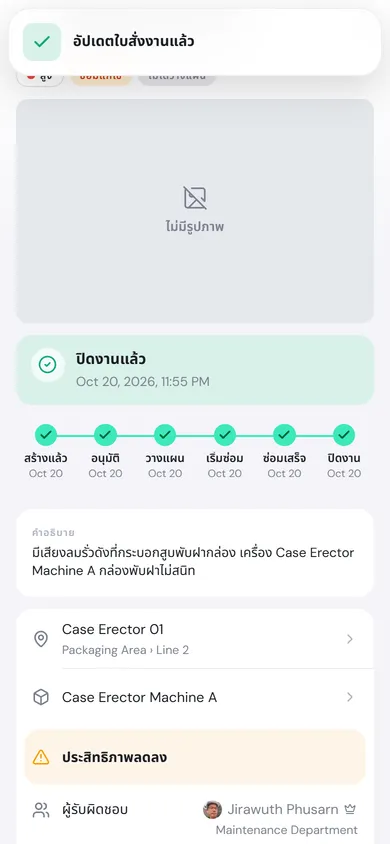
ถ้าไซต์ไม่ได้เปิดขั้นตอนตรวจสอบ ใบสั่งงานจะ ปิดงาน ทันที ใบแจ้งซ่อมต้นทางแสดง ซ่อมเสร็จและปิดงานแล้ว และผู้แจ้งได้รับแจ้งเตือน
ตรวจรับและปิดงาน
หัวข้อที่มีชื่อว่า “ตรวจรับและปิดงาน”ถ้าเปิด ขั้นตอนตรวจสอบก่อนปิดงาน ใน ตั้งค่า ใบสั่งงานที่ส่งแล้วจะเป็น รอตรวจสอบ และต้องผ่านขั้นตอนตามลำดับ
- ผู้แจ้งตรวจรับ: ผู้แจ้งเปิดใบแจ้งซ่อมของตัวเอง แตะ ยืนยันว่าซ่อมแล้ว หรือ ยังไม่หาย (ดู แจ้งซ่อม → ตรวจรับงานซ่อม)
- ผู้จัดการอนุมัติ: หัวหน้างานที่มีสิทธิ์ปิดงานเปิดใบสั่งงาน แตะ อนุมัติ หรือ ปฏิเสธ (ต้องใส่ ความคิดเห็น เมื่อปฏิเสธ)
เมื่อทุกขั้นผ่าน ใบสั่งงานจะ ปิดงาน ถ้าขั้นใดไม่ผ่าน ใบสั่งงานกลับไปเป็น กำลังดำเนินการ การ์ดแสดง ส่งกลับให้แก้ไข ทีมช่างได้รับแจ้งเตือน และเมื่อส่งงานอีกครั้ง การตรวจจะเริ่มรอบใหม่