ไซต์ ปฏิทิน และต้นทุน
หน้านี้รวมข้อมูลพื้นฐานที่โมดูลอื่นใช้: ไซต์ ปฏิทินโรงงาน (วันหยุดและช่วงหยุดเครื่อง) รหัสต้นทุน และแคตตาล็อก ตั้งให้ถูกตั้งแต่ต้นแล้ว OEE ค่าไฟ แผนงานซ่อม และการจัดซื้อจะคำนวณถูกต้อง
ก่อนเริ่ม
หัวข้อที่มีชื่อว่า “ก่อนเริ่ม”| เมนู | ใครจัดการได้ |
|---|---|
| ไซต์ | ผู้ดูแลองค์กร และผู้ดูแลไซต์ (แก้ไขไซต์ที่ตนดูแล) |
| วันหยุดนักขัตฤกษ์ รหัสค่าใช้จ่าย แคตตาล็อก | ผู้ดูแลองค์กร (ใช้ร่วมกันทั้งองค์กร) |
| แผนหยุดเครื่อง | ผู้ดูแลองค์กร ผู้ดูแลไซต์ และหัวหน้างาน |
| ศูนย์ต้นทุน | ผู้ดูแลองค์กร และผู้ดูแลไซต์ |
ทุกเมนูมีในทุกแพ็กเกจ แต่จำนวนไซต์ถูกจำกัดตามแพ็กเกจ ดู แผนและการใช้งาน
แผนหยุดเครื่อง และ ศูนย์ต้นทุน ทำงานกับ ไซต์ที่เลือกอยู่ เปลี่ยนไซต์ได้ที่ชื่อไซต์ด้านล่างเมนูซ้าย (หน้าแผนหยุดเครื่องมีช่องเลือกไซต์ในหน้าด้วย)
ไซต์คือโรงงานหรือสาขาหนึ่งแห่ง สถานที่ สินทรัพย์ คลัง และผู้ใช้ทุกอย่างอยู่ภายใต้ไซต์ เปิด การจัดการระบบ → ไซต์ ตารางแสดง ชื่อ รหัส และจำนวน สถานที่ สินทรัพย์ ผู้ใช้ ของแต่ละไซต์
-
แตะ ไซต์ใหม่
-
กรอก ชื่อ (บังคับ) ชื่อ (ไทย) และ รหัส (บังคับ เช่น bkk)
-
ตรวจ เขตเวลา (ค่าเริ่มต้น Asia/Bangkok) และ ประเทศ (รหัส ISO) (TH) ไซต์ใช้วันหยุดของประเทศนี้ และเวลาในปฏิทิน OEE และแผนหยุดเครื่องคิดตามเขตเวลานี้
-
ใส่ ที่อยู่ (ไม่บังคับ) ปล่อย ใช้งานอยู่ ไว้ แล้วแตะ สร้างไซต์
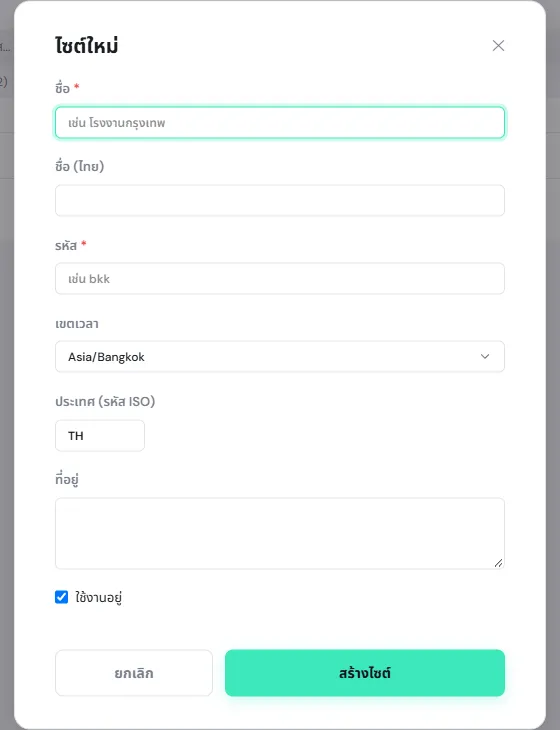
แตะไซต์ในตารางเพื่อดู รายละเอียด และ ความครอบคลุม แล้วแตะ แก้ไข เพื่อเปลี่ยนข้อมูล
วันหยุดนักขัตฤกษ์
หัวข้อที่มีชื่อว่า “วันหยุดนักขัตฤกษ์”รายการวันหยุดของแต่ละประเทศ ใช้ร่วมกันทุกไซต์ในประเทศนั้น ใส่วันหยุดตามประกาศของบริษัทล่วงหน้าทุกปี
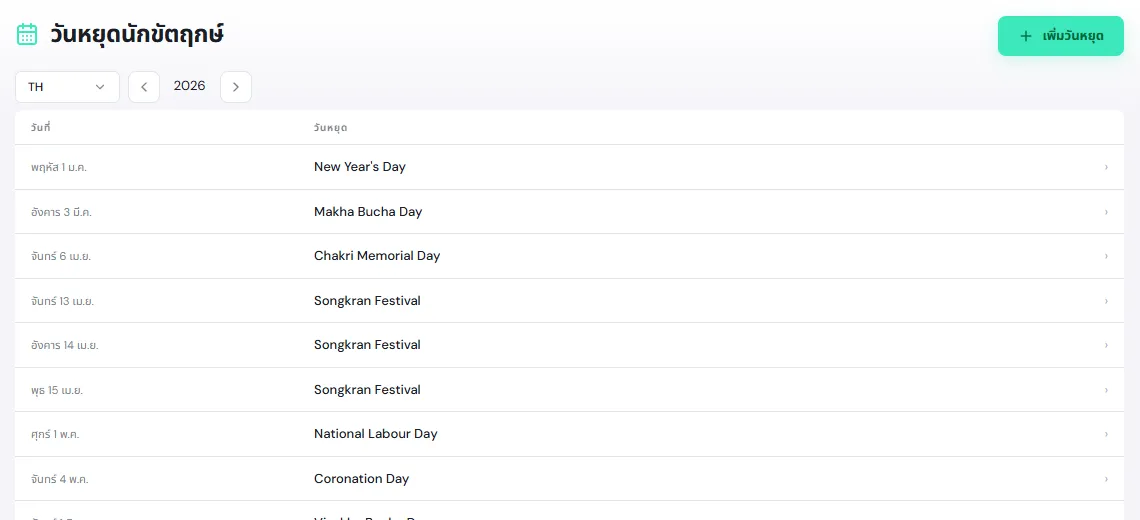
- เลือก ประเทศ และเลื่อนปีด้วยลูกศร ปีก่อนหน้า / ปีถัดไป
- เพิ่มวันหยุด: กรอก วันที่ ชื่อ (อังกฤษ) และ ชื่อ (ไทย) แล้วแตะ บันทึก ใส่ชื่อไทยไว้ด้วย คนที่ใช้แอปภาษาไทยจะได้เห็นชื่อไทย วันเดียวกันมีวันหยุดได้รายการเดียว
- แตะวันหยุดเพื่อแก้ไข หรือแตะ ลบ
วันหยุดมีผลกับ
- ค่าไฟ: ตามอัตรา TOU วันหยุดคิดเป็นช่วง Off-Peak ทั้งวัน เมื่อแก้วันหยุด PULSE จะคำนวณค่าไฟของวันนั้นใหม่ให้ ดู ค่าไฟ
- ปฏิทินงานซ่อม: วันหยุดแสดงบนปฏิทิน ดู วางแผนและติดตามงาน
- OEE ไม่ได้ใช้วันหยุด ถ้าโรงงานหยุดเครื่องในวันหยุด ให้สร้างแผนหยุดเครื่องจากวันหยุด (ด้านล่าง)
แผนหยุดเครื่อง
หัวข้อที่มีชื่อว่า “แผนหยุดเครื่อง”ช่วงเวลาที่ทั้งไซต์ หรือบางพื้นที่ หยุดตามแผน เช่น หยุดซ่อมใหญ่ประจำปี หยุดเพราะไม่มีออร์เดอร์ หรือหยุดวันหยุด
แผนหยุดเครื่องมีผลกับ
- OEE: PULSE หักช่วงหยุดเครื่องออกจากเวลาที่วางแผนผลิต เฉพาะส่วนที่ทับกับกะทำงาน เครื่องจึงไม่ถูกนับว่าเสียเวลา ดู OEE
- การวางแผนงานซ่อม: ช่วงหยุดเครื่องแสดงบนปฏิทินงานซ่อม งานที่ติ๊ก ต้องทำขณะหยุดเครื่องจักร (รวมงานจากแผน PM) แต่ลงตารางนอกช่วงหยุด จะขึ้นใน แผนงานที่มีปัญหา ดู บำรุงรักษาตามแผน (PM) และ วางแผนและติดตามงาน
เพิ่มแผนหยุดเครื่อง
หัวข้อที่มีชื่อว่า “เพิ่มแผนหยุดเครื่อง”-
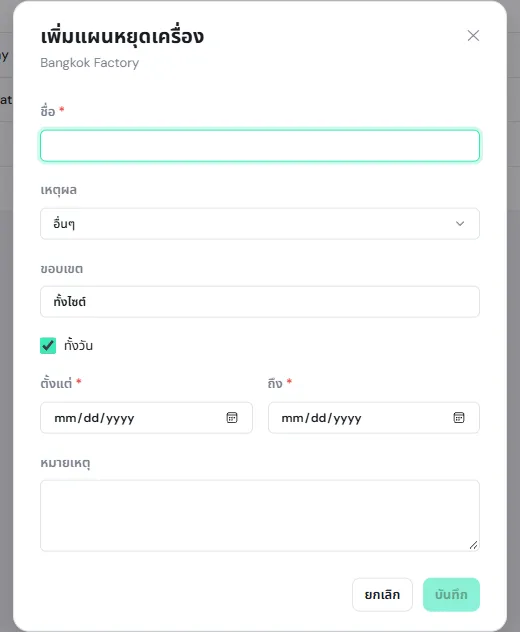
เปิด การจัดการระบบ → แผนหยุดเครื่อง เลือกไซต์ แล้วแตะ เพิ่มแผนหยุดเครื่อง
-
กรอก ชื่อ (บังคับ) เช่น “หยุดซ่อมใหญ่ประจำปี” และเลือก เหตุผล: วันหยุด ซ่อมบำรุง ไม่มีออร์เดอร์ หรือ อื่นๆ
-
ขอบเขต: ปล่อยเป็น ทั้งไซต์ หรือแตะเพื่อ เลือกตำแหน่งที่หยุด เช่น ไลน์เดียว (มีผลกับทุกเครื่องที่อยู่ภายใต้)
-
ติ๊ก ทั้งวัน แล้วเลือกวันใน ตั้งแต่ และ ถึง หรือเอาติ๊กออกเพื่อใส่เวลา เวลาสิ้นสุดต้องหลังเวลาเริ่ม
-
ใส่ หมายเหตุ ถ้ามี แล้วแตะ บันทึก
สร้างจากวันหยุด
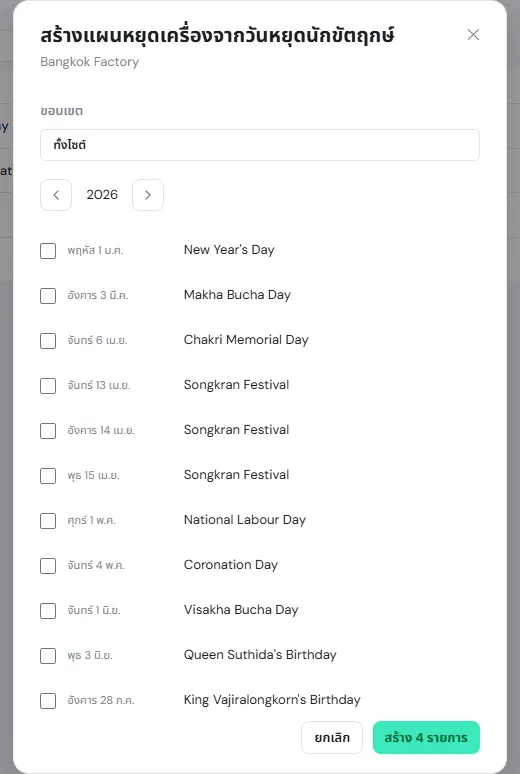
หัวข้อที่มีชื่อว่า “สร้างจากวันหยุด”แตะ สร้างจากวันหยุด เลือก ขอบเขต และปี PULSE ติ๊กวันหยุดที่ยังมาไม่ถึงไว้ให้ เอาติ๊กออกสำหรับวันที่โรงงานยังเดินเครื่อง แล้วแตะ สร้าง … รายการ วันที่มีแผนหยุดเครื่องอยู่แล้วจะถูกข้าม
รายการแสดงเฉพาะแผนที่กำลังจะมาถึง แตะ แสดงที่ผ่านมา เพื่อดูย้อนหลัง แตะแผนเพื่อแก้ไขหรือ ลบ
ศูนย์ต้นทุน
หัวข้อที่มีชื่อว่า “ศูนย์ต้นทุน”ศูนย์ต้นทุนบอกว่า ใครจ่าย เช่น แผนกบรรจุ แผนกยูทิลิตี้ แต่ละไซต์มีรายการของตัวเอง PULSE ใช้ศูนย์ต้นทุนกับ
- สถานที่: แต่ละสถานที่มีศูนย์ต้นทุนเริ่มต้น ถ้าไม่ได้กำหนด จะสืบทอดจากสถานที่แม่ ดู สถานที่
- ใบสั่งงาน: ค่าอะไหล่ของงานลงที่ศูนย์ต้นทุนของงาน และรวมในหน้า ค่าใช้จ่าย ของงานซ่อม
- ใบขอซื้อ: ทุกใบต้องเลือกศูนย์ต้นทุน และผู้อนุมัติของศูนย์ต้นทุนเป็นคนอนุมัติ ดู จัดซื้อ
เพิ่มศูนย์ต้นทุน
หัวข้อที่มีชื่อว่า “เพิ่มศูนย์ต้นทุน”-
เปิด การจัดการระบบ → ศูนย์ต้นทุน (ของไซต์ที่เลือกอยู่) แล้วแตะ เพิ่มศูนย์ต้นทุน
-
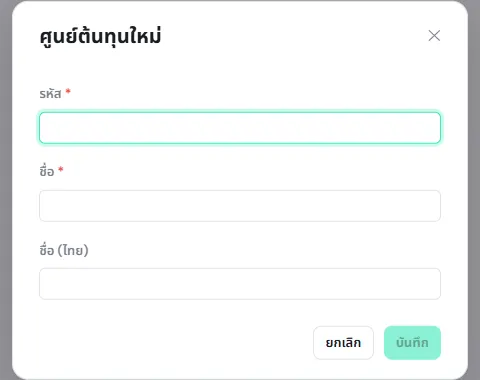
กรอก รหัส (เช่น CC-PACK) ชื่อ และ ชื่อ (ไทย) แล้วแตะ บันทึก รหัสแก้ภายหลังไม่ได้
-
แตะ ผู้อนุมัติ ท้ายแถว แล้วเลือก ผู้อนุมัติระดับ 1 ถ้าใบขอซื้อยอดสูงต้องมีคนอนุมัติอีกชั้น ใส่ ระดับ 2 ตั้งแต่ (สกุลเงินหลัก) และเลือก ผู้อนุมัติระดับ 2 แล้วแตะ บันทึก เว้นยอดว่างไว้ถ้าใช้ระดับ 1 อย่างเดียว
คนเดียวกันอยู่ได้ทั้งสองระดับ แต่ใบขอซื้อหนึ่งใบต้องอนุมัติโดยสองคนเสมอ และผู้ขอซื้ออนุมัติใบของตัวเองไม่ได้ ถ้าศูนย์ต้นทุนไม่มีผู้อนุมัติที่อนุมัติได้ ผู้ขอจะส่งใบขอซื้อไม่ได้
คอลัมน์ ใช้งานโดย บอกจำนวนสถานที่ที่ใช้ศูนย์ต้นทุนนี้เป็นค่าเริ่มต้น แตะแถวเพื่อแก้ชื่อ หรือ ปิดใช้งาน ศูนย์ต้นทุนที่ปิดใช้งานยังแสดงในต้นทุนเดิม แต่เลือกใช้ใหม่ไม่ได้ สถานที่ที่ใช้อยู่จะเปลี่ยนไปใช้ศูนย์ต้นทุนของสถานที่แม่
รหัสค่าใช้จ่าย
หัวข้อที่มีชื่อว่า “รหัสค่าใช้จ่าย”รหัสค่าใช้จ่ายบอกว่า จ่ายเป็นค่าอะไร เช่น อะไหล่เครื่องกล วัสดุสิ้นเปลือง ค่าจ้างซ่อมภายนอก ใช้ร่วมกันทั้งองค์กร และใช้กับ
- หมวดอะไหล่และอะไหล่: หมวดมี รหัสค่าใช้จ่ายเริ่มต้น อะไหล่ในหมวดใช้ตาม ดู ตั้งค่าแคตตาล็อกและคลัง
- รายการจัดซื้อ ที่ไม่ใช่อะไหล่ในแคตตาล็อก และงานบริการ ดู จัดซื้อ
เปิด การจัดการระบบ → รหัสค่าใช้จ่าย แตะ เพิ่มรหัสค่าใช้จ่าย กรอก รหัส ชื่อ และ ชื่อ (ไทย) แล้วแตะ บันทึก คอลัมน์ ใช้งานโดย บอกจำนวนหมวดและอะไหล่ที่ใช้รหัสนี้ การปิดใช้งานทำแบบเดียวกับศูนย์ต้นทุน
นำเข้าจากไฟล์ CSV
หัวข้อที่มีชื่อว่า “นำเข้าจากไฟล์ CSV”ศูนย์ต้นทุนและรหัสค่าใช้จ่ายนำเข้าทีละหลายรายการได้
-
แตะ นำเข้า CSV แล้วแตะ ดาวน์โหลดแม่แบบ ไฟล์มีคอลัมน์
code,name,name_th -
กรอกข้อมูลใน Excel แล้วบันทึกเป็น CSV
-
เลือกไฟล์ใน ไฟล์ CSV PULSE แสดงก่อนว่าจะมีรายการ ใหม่ อัปเดต ไม่เปลี่ยน และ ผิดพลาด กี่รายการ พร้อมบรรทัดที่ผิด
-
แตะ นำเข้า รหัสที่มีอยู่แล้วจะอัปเดตชื่อ รหัสที่ปิดใช้งานอยู่จะถูกเปิดใช้อีกครั้ง
แคตตาล็อก
หัวข้อที่มีชื่อว่า “แคตตาล็อก”การจัดการระบบ → แคตตาล็อก เก็บข้อมูลอ้างอิงที่ทุกไซต์ใช้ร่วมกัน หน้านี้ยังเป็นภาษาอังกฤษ มี 6 แท็บ
| แท็บ | ใช้ทำอะไร |
|---|---|
| Types | ประเภทสินทรัพย์ เช่น Pump, Compressor และคุณสมบัติที่แต่ละประเภทมี ประเภทที่ติดป้าย system แก้ไม่ได้ |
| Properties | คุณสมบัติทั้งหมดที่ประเภทใช้ได้ เช่น กำลังมอเตอร์ อัตราการไหล |
| Companies | บริษัทผู้ผลิตและผู้ขาย (ผู้ขายของไซต์ใช้ในการจัดซื้อ) Import Vendors นำเข้ารายชื่อผู้ขายสำเร็จรูป |
| Units | หน่วยวัดและมิติ เช่น kW, m³/h |
| Tags | พจนานุกรมแท็กสำหรับสินทรัพย์ |
| Failure Codes | รหัสปัญหา สาเหตุ และวิธีแก้ ที่ช่างเลือกตอนปิดงานซ่อม |
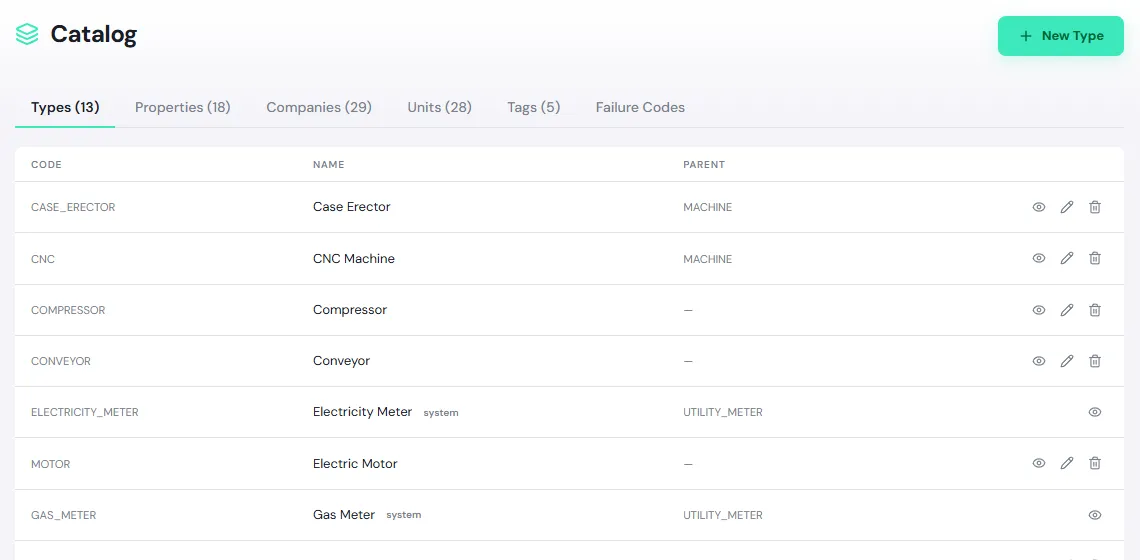
แตะ New Type (หรือปุ่มสร้างของแต่ละแท็บ) เพื่อเพิ่มรายการ วิธีใช้ประเภทและแท็กกับสินทรัพย์อยู่ใน สินทรัพย์และสถานที่