เริ่มต้นใช้งาน
คู่มือหน้านี้พาคุณตั้งแต่สร้างบัญชีจนทีมพร้อมใช้งาน PULSE ใช้เวลาประมาณ 30 นาทีสำหรับขั้นตอนพื้นฐาน
เลือกเส้นทางของคุณ
- คุณเป็นคนแรกของบริษัทที่ใช้ PULSE อ่านต่อตั้งแต่ สร้างบัญชี ไปจนถึง เชิญทีมของคุณ
- หัวหน้าหรือผู้ดูแลส่งรหัสเชิญให้คุณ ข้ามไปที่ เข้าร่วมองค์กรที่มีอยู่แล้ว
สร้างบัญชี
หัวข้อที่มีชื่อว่า “สร้างบัญชี”-
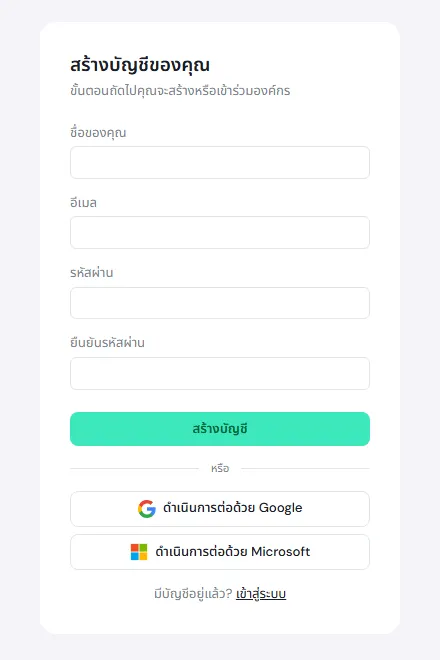
เปิด app.pulse-i.com แล้วแตะ สร้างบัญชี ใต้ปุ่มเข้าสู่ระบบ
-
กรอก ชื่อของคุณ อีเมล และ รหัสผ่าน (อย่างน้อย 8 ตัวอักษร) สองครั้ง แล้วแตะ สร้างบัญชี
หรือแตะ ดำเนินการต่อด้วย Google หรือ ดำเนินการต่อด้วย Microsoft เพื่อใช้บัญชีบริษัทที่มีอยู่แล้ว ไม่ต้องตั้งรหัสผ่านใหม่
-
เปิดอีเมลจาก PULSE (no-reply@notify.pulse-i.com) แล้วคลิกลิงก์ยืนยัน ถ้าไม่เห็นอีเมล ให้ดูในโฟลเดอร์สแปม หรือแตะ ส่งอีเมลอีกครั้ง
-
กรอก ข้อมูลของคุณ: ชื่อ-นามสกุล (บังคับ) เบอร์โทรศัพท์และตำแหน่งงาน (ไม่บังคับ) แล้วแตะ ดำเนินการต่อ
-
อ่าน ข้อกำหนดและการยินยอม จนสุด ช่องติ๊กจะเปิดให้เลือกเมื่อเลื่อนถึงท้ายข้อความ ติ๊กทั้งสองช่อง แล้วแตะ ยอมรับและดำเนินการต่อ
-
ที่หน้า ตั้งค่าพื้นที่ทำงานของคุณ เลือก สร้างองค์กร กรอก ชื่อองค์กร เช่น ชื่อบริษัทของคุณ แล้วแตะ สร้าง
สิ่งที่คุณได้หลังสร้างองค์กร
หัวข้อที่มีชื่อว่า “สิ่งที่คุณได้หลังสร้างองค์กร”- ไซต์แรก ตั้งชื่อตามองค์กรของคุณ ใช้เวลาประเทศไทย
- คุณเป็นผู้ดูแลองค์กร เห็นเมนูทั้งหมด รวมถึง การจัดการระบบ
- กลุ่มผู้ใช้สำเร็จรูป สำหรับผู้ดูแลไซต์ หัวหน้างาน ช่างเทคนิค และผู้ดูข้อมูล
- แพ็กเกจ Free ใช้งานซ่อมบำรุงได้ทันที ดูขีดจำกัดและอัปเกรดได้ที่ การจัดการระบบ → แผนและการใช้งาน หรือเปรียบเทียบแพ็กเกจที่ หน้าราคา
ตั้งค่า PULSE
หัวข้อที่มีชื่อว่า “ตั้งค่า PULSE”หลังสร้างองค์กร หน้าหลักจะมีการ์ด ตั้งค่าต่อ พร้อมแถบความคืบหน้า และเมนูซ้ายจะมี เริ่มต้นใช้งาน แตะอย่างใดอย่างหนึ่งเพื่อเปิดหน้า ตั้งค่า PULSE
หน้านี้แบ่งงานเป็น 4 กลุ่ม ทำตามลำดับทีละขั้น การ์ด ขั้นตอนถัดไปที่แนะนำ จะบอกเสมอว่าควรทำอะไรต่อ แตะ เริ่ม แล้ว PULSE จะพาไปยังหน้าที่ต้องใช้ทันที
| กลุ่ม | ขั้นตอน |
|---|---|
| สถานที่และสินทรัพย์ | สร้างสถานที่แรก · สร้างสินทรัพย์แรก · ติดตั้งสินทรัพย์ไปยังสถานที่ |
| องค์กร | สร้างหน่วยงานแรก · มอบหมายความรับผิดชอบสถานที่ให้หน่วยงาน |
| บุคลากรและสิทธิ์การเข้าถึง | เชิญผู้ใช้ใหม่ · เพิ่มผู้ใช้เข้าสู่องค์กร · เพิ่มผู้ใช้เข้ากลุ่มผู้ใช้ |
| งานบำรุงรักษา | สร้างใบแจ้งซ่อม · แปลงใบแจ้งซ่อมเป็นใบสั่งงาน · สร้างใบสั่งงานโดยตรง · สร้างงานในคลังงาน · สร้างแผน PM |
เคล็ดลับสำหรับขั้นแรก: วางโครงสถานที่จากใหญ่ไปเล็ก เช่น อาคาร → พื้นที่ → ไลน์ผลิต ถ้ามีหลายสถานที่ ใช้ นำเข้า CSV ในหน้า สถานที่ เพื่อเพิ่มทีเดียวทั้งชุด
เชิญทีมของคุณ
หัวข้อที่มีชื่อว่า “เชิญทีมของคุณ”-
ไปที่ การจัดการระบบ → ผู้ใช้ แล้วแตะ เพิ่มผู้ใช้
-
เลือกวิธีที่เหมาะกับทีม
- เชิญด้วยรหัส: แตะ สร้างรหัส แล้ว คัดลอก ส่งรหัสให้ทีมทาง LINE หรืออีเมล ทุกคนสมัครเองด้วยรหัสเดียวกัน
- สร้างผู้ใช้: สร้างบัญชีพร้อมรหัสผ่านชั่วคราวให้คนที่ไม่สะดวกสมัครเอง เขาจะตั้งรหัสผ่านใหม่ตอนเข้าสู่ระบบครั้งแรก
-
เมื่อมีคนส่งคำขอ หน้าผู้ใช้จะแสดงแถบ มีคำขอเข้าร่วมรอดำเนินการ แตะ ตรวจสอบ
-
แตะ อนุมัติ แล้วกำหนด
- สังกัดที่ไหน: เลือก หน่วยองค์กร (บังคับ) หน่วยงานกำหนดว่าเขาทำงานที่สถานที่ใด
- ทำอะไรได้บ้าง: เลือก กลุ่มผู้ใช้ เช่น ช่างเทคนิค หรือหัวหน้างาน
แล้วแตะ อนุมัติและเสร็จสิ้น
เข้าร่วมองค์กรที่มีอยู่แล้ว
หัวข้อที่มีชื่อว่า “เข้าร่วมองค์กรที่มีอยู่แล้ว”-
ขอ รหัสเชิญ จากผู้ดูแล PULSE ของบริษัท
-
สร้างบัญชี ตามขั้นตอนที่ 1 ถึง 5 ด้านบน
-
ที่หน้า ตั้งค่าพื้นที่ทำงานของคุณ เลือก เข้าร่วมองค์กร กรอก รหัสเชิญ แล้วแตะ ขอเข้าร่วม
-
หน้าจอจะแสดง รออนุมัติ เมื่อผู้ดูแลอนุมัติ PULSE จะพาคุณเข้าระบบเองโดยไม่ต้องรีเฟรช
ใช้บนมือถือ
หัวข้อที่มีชื่อว่า “ใช้บนมือถือ”PULSE ใช้ผ่านเบราว์เซอร์ได้ทันที ไม่ต้องดาวน์โหลดจาก App Store หรือ Play Store แต่ควรเพิ่มไว้ที่หน้าจอโฮมเพื่อเปิดได้เหมือนแอปและรับการแจ้งเตือน
- iPhone (Safari): เปิด app.pulse-i.com แตะปุ่ม แชร์ แล้วเลือก เพิ่มไปยังหน้าจอโฮม
- Android (Chrome): เปิด app.pulse-i.com แตะเมนู ⋮ แล้วเลือก ติดตั้งแอป หรือ เพิ่มลงในหน้าจอหลัก
บนมือถือ แถบด้านล่างมี หน้าหลัก งานของฉัน สแกน (สแกน QR ที่เครื่องจักร) และ โปรไฟล์
เปลี่ยนภาษา
หัวข้อที่มีชื่อว่า “เปลี่ยนภาษา”- ก่อนเข้าสู่ระบบ: แตะ TH | EN มุมขวาบน
- คอมพิวเตอร์: คลิกรูปโปรไฟล์ด้านล่างเมนูซ้าย แล้วเลือก ภาษา
- มือถือ: แตะรูปโปรไฟล์มุมขวาบน แล้วเลือก ภาษา
PULSE จำภาษาที่เลือกไว้กับบัญชีของคุณ จึงใช้ภาษาเดียวกันทุกเครื่อง