ตั้งค่าแคตตาล็อกและคลัง
หน้านี้สำหรับผู้ดูแลระบบและผู้จัดการคลังที่วางรากฐานของคลังพัสดุ: อะไหล่มีอะไรบ้าง เก็บไว้ที่ไหน ใครจ่ายของ และอะไหล่ไหนต้องอนุมัติ ทำบนคอมพิวเตอร์จะสะดวกที่สุด
ก่อนเริ่ม
หัวข้อที่มีชื่อว่า “ก่อนเริ่ม”| งาน | ใครทำได้ |
|---|---|
| แคตตาล็อกพัสดุ หมวดพัสดุ นโยบายควบคุม วางแผนสั่งซื้อ | ผู้ดูแลองค์กร (ข้อมูลเหล่านี้ใช้ร่วมกันทั้งองค์กร เลขพัสดุหนึ่งเลขหมายถึงของชิ้นเดียวกันทุกไซต์) |
| สร้างคลังและตำแหน่งจัดเก็บ | ผู้ดูแลไซต์ และ ผู้ดูแลองค์กร |
| กำหนดผู้ดูแลคลังและสมาชิก | ผู้ดูแลของคลังนั้น และผู้ที่สร้างคลังได้ |
| รับเครื่องเข้าสต็อก | ผู้ดูแลคลัง |
ทุกคนที่มีสิทธิ์ดูอะไหล่ (รวม ผู้ดูข้อมูล) เปิด แคตตาล็อกพัสดุ เพื่อค้นหาและดูสต็อกได้ คลังพัสดุอยู่ในแพ็กเกจ Enterprise
เพิ่มอะไหล่ในแคตตาล็อก
หัวข้อที่มีชื่อว่า “เพิ่มอะไหล่ในแคตตาล็อก”-
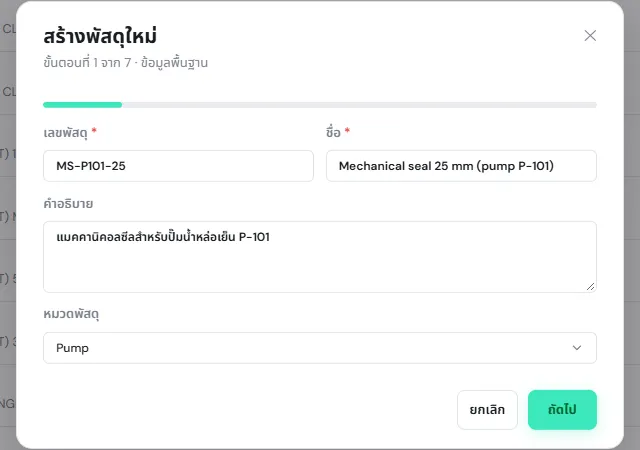
ไปที่ คลังพัสดุ → แคตตาล็อกพัสดุ แล้วคลิก เพิ่มพัสดุ ฟอร์ม สร้างพัสดุใหม่ มี 7 ขั้น
-
ข้อมูลพื้นฐาน: เลขพัสดุ และ ชื่อ (บังคับ) คำอธิบาย และ หมวดพัสดุ คลิก ถัดไป
-
ผู้ผลิต: ผู้ผลิต (จากรายชื่อบริษัทที่ลงทะเบียนไว้) เลขพัสดุของผู้ผลิต และ บาร์โค้ด อะไหล่แบบมีซีเรียลที่ติดตั้งได้ต้องมีเลขพัสดุของผู้ผลิต
-
วิธีนับ: เลือก จำนวน (นับรวม เช่น ตลับลูกปืน 12 ตัวในกล่อง) หรือ Serialized (ทุกชิ้นมีซีเรียลของตัวเอง) แล้วเลือก หน่วยจัดเก็บสต็อก เช่น pcs ติ๊ก แบ่งย่อยได้ สำหรับของอย่างสายไฟ
-
การใช้งาน: สิ้นเปลือง (ใช้แล้วหมด เช่น จารบี สกรู) ติดตั้ง (ติดเข้ากับเครื่อง เช่น ตลับลูกปืน มอเตอร์ไดรฟ์) หรือ ใช้ซ้ำ (เบิกไปแล้วนำกลับมา เช่น เครื่องมือสอบเทียบ) ติ๊ก ซ่อมได้ ถ้าส่งซ่อมแล้วใช้ต่อได้
-
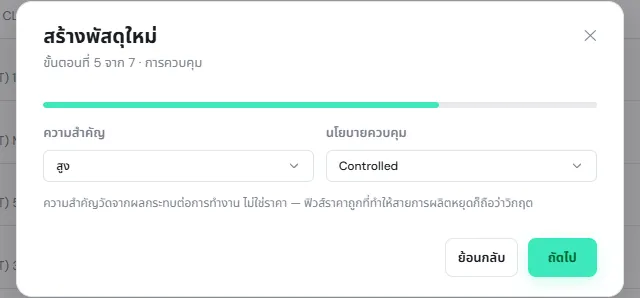
การควบคุม: ความสำคัญ (ต่ำ ปานกลาง สูง วิกฤต) วัดจากผลกระทบต่อการผลิต ไม่ใช่ราคา และ นโยบายควบคุม ซึ่งกำหนดว่าต้องอนุมัติหรือไม่ ดู นโยบายควบคุม
-
ระดับสต็อก: ขั้นต่ำ จุดสั่งซื้อ จำนวนสั่งซื้อ และ สูงสุด ใช้ในหน้า วางแผนสั่งซื้อ การเตือนใช้ยอด พร้อมใช้ ของที่จองให้งานแล้วจึงไม่บังการขาดสต็อก
-
ต้นทุนและการจัดหา: ต้นทุนต่อหน่วยมาตรฐาน ผู้ขายที่แนะนำ และ รหัสค่าใช้จ่าย (ค่าเริ่มต้นตามหมวด) แล้วคลิก สร้างพัสดุ
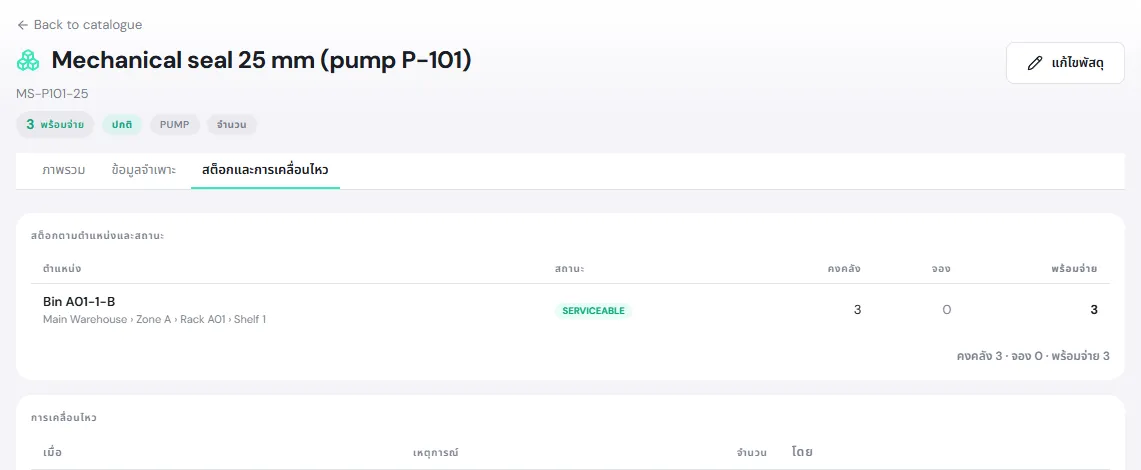
คลิกอะไหล่ในแคตตาล็อกเพื่อเปิดหน้าอะไหล่ มีแท็บ ภาพรวม ข้อมูลจำเพาะ และ สต็อกและการเคลื่อนไหว (สต็อกแยกตามช่องเก็บและสภาพ พร้อมประวัติรับ จ่าย และใช้) แก้ไขได้ด้วย แก้ไขพัสดุ ในแคตตาล็อก ใช้ชิป ต่ำกว่าจุดสั่งซื้อ และ หมดสต็อก หรือ Filters เพื่อกรองตามหมวด
หมวดพัสดุ
หัวข้อที่มีชื่อว่า “หมวดพัสดุ”คลังพัสดุ → หมวดพัสดุ จัดกลุ่มอะไหล่เพื่อค้นหาและทำรายงาน คลิก สร้างหมวดพัสดุใหม่ แล้วกรอก รหัส ชื่อ หมวดหลัก (หรือ ไม่มี — ระดับบนสุด) คำอธิบาย และ รหัสค่าใช้จ่ายเริ่มต้น ซึ่งอะไหล่ในหมวดจะใช้เป็นค่าเริ่มต้น
- ตำแหน่งในโครงสร้างกำหนดตอนสร้าง แก้ภายหลังได้เฉพาะชื่อ คำอธิบาย และรหัสค่าใช้จ่าย
- ปิดใช้งาน ซ่อนหมวดจากตัวเลือก หมวดที่ยังมีพัสดุอยู่จะปิดใช้งานไม่ได้
สร้างคลังและช่องเก็บ
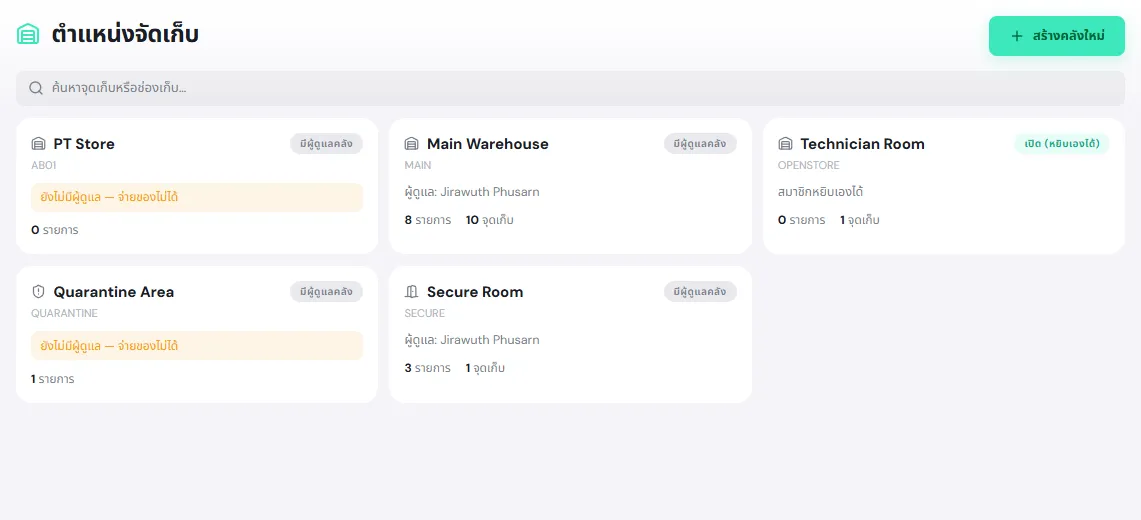
หัวข้อที่มีชื่อว่า “สร้างคลังและช่องเก็บ”คลังพัสดุ → ตำแหน่งจัดเก็บ แสดงคลังทุกแห่งเป็นการ์ด บอกโหมด ผู้ดูแล จำนวนของ และจำนวนตำแหน่งภายใน การ์ดสีส้ม ยังไม่มีผู้ดูแล — จ่ายของไม่ได้ คือคลังที่ต้องกำหนดผู้ดูแลก่อนใช้งาน
-
คลิก สร้างคลังใหม่ กรอก รหัส ชื่อ และ ประเภท เช่น คลัง แล้วคลิก สร้างตำแหน่งจัดเก็บ
-
คลิกการ์ดคลังเพื่อเปิด แล้วคลิก + เพิ่มจุดเก็บภายใน เพื่อสร้างโครงสร้างจากใหญ่ไปเล็ก เช่น โซน → Rack → ชั้นวาง → Bin ตั้งรหัสให้อ่านง่าย เช่น A01-1-B
-
สร้างจุดพักรับหนึ่งจุดต่อคลัง (เช่น เคาน์เตอร์) โดยติ๊ก จุดพักรับ ช่างจะวางของที่คืนไว้ที่นี่ แล้วผู้ดูแลคลังจัดเก็บเข้าช่อง
-
คลิก ⋯ ที่หัวคลัง แล้วเลือก จัดการสิทธิ์ เพื่อกำหนดผู้ดูแลคลัง (ดูด้านล่าง)
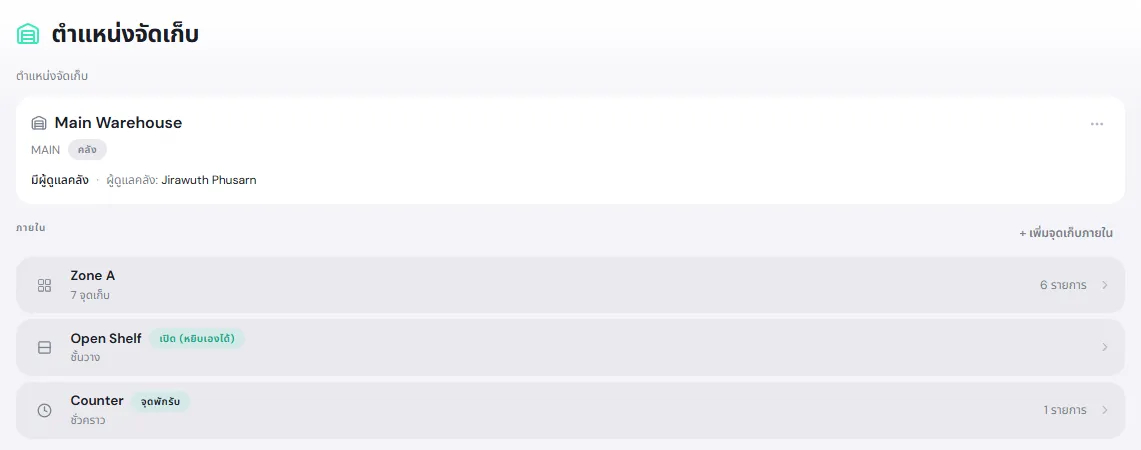
ประเภทตำแหน่งที่เลือกได้: คลัง โซน ห้อง Rack ชั้นวาง Bin ตู้ ชั่วคราว ช่าง พื้นที่ซ่อม และกักกัน เมนู ⋯ ยังมี แสดง QR สำหรับพิมพ์ติดช่องเก็บ (สแกนตอนรับของหรือโอนย้าย) และ ปิดใช้งาน
ผู้ดูแลคลังและโหมดการจ่ายของ
หัวข้อที่มีชื่อว่า “ผู้ดูแลคลังและโหมดการจ่ายของ”ใน จัดการสิทธิ์ มีสามส่วน
- โหมด: มีผู้ดูแล (ผู้ดูแลเป็นคนจ่ายของตามคำขอ) หรือ เปิด (หยิบเอง) (สมาชิกหยิบของได้ด้วยตนเอง) จุดเก็บย่อยใช้โหมดของจุดแม่ เว้นแต่จะตั้งของตัวเอง
- ผู้ดูแลคลัง: คลิก เพิ่มผู้ดูแล ผู้ดูแลจ่ายของ รับของ ตรวจ และจัดการสิทธิ์ของคลังนี้ และทุกจุดเก็บย่อยภายใน
- สมาชิก: คนที่หยิบเองได้เมื่อคลังเปิด คนที่หน่วยงานดูแลพื้นที่ของคลังนี้เป็นสมาชิกโดยอัตโนมัติ คลิก เพิ่มสมาชิก เพื่อเพิ่มคนอื่น หรือเลือก จำกัดเฉพาะรายชื่อที่ระบุ เพื่อให้เหลือเฉพาะคนที่ระบุไว้
นโยบายควบคุม
หัวข้อที่มีชื่อว่า “นโยบายควบคุม”คลังพัสดุ → นโยบายควบคุม กำหนดกฎของอะไหล่ทุกตัวที่ใช้นโยบายนั้น ตั้งนโยบายให้อะไหล่ในขั้น การควบคุม ของฟอร์มอะไหล่ อะไหล่ที่ไม่มีนโยบายจะเบิกได้โดยไม่ต้องอนุมัติ
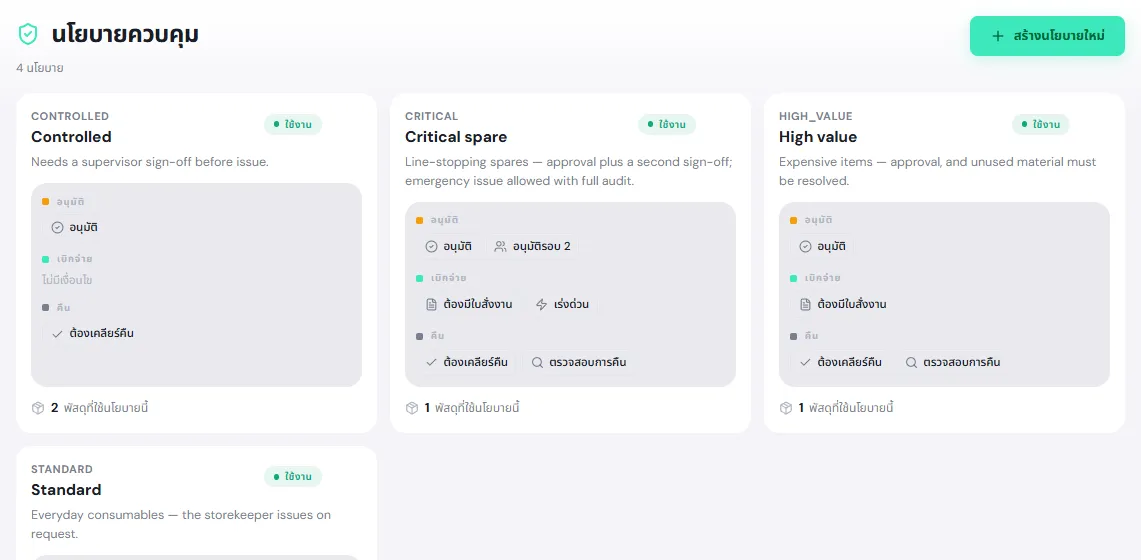
| เงื่อนไข | ขั้น | ผลที่เกิด |
|---|---|---|
| ต้องอนุมัติก่อนเบิกจ่าย | อนุมัติ | คำขอที่มีอะไหล่นี้ต้องอนุมัติก่อนจ่ายทุกครั้ง |
| เกณฑ์มูลค่า | อนุมัติ | รายการที่มูลค่า (จำนวน × ต้นทุน) สูงกว่าเกณฑ์ต้องอนุมัติ แม้ไม่ได้เปิด ต้องอนุมัติก่อนเบิกจ่าย เว้นว่างไว้ถ้าไม่ใช้มูลค่าเป็นเกณฑ์ |
| ต้องมีผู้อนุมัติคนที่สอง | อนุมัติ | บันทึกไว้และแสดงเตือน ยังไม่บังคับใช้ |
| อนุญาตเบิกจ่ายฉุกเฉิน | จ่าย | ผู้ดูแลคลังจ่ายก่อนอนุมัติได้ โดยต้องระบุเหตุผล |
| ต้องระบุใบสั่งงาน | จ่าย | ใบเบิกต้องผูกกับใบสั่งงาน |
| ต้องเคลียร์การคืน | คืน | ปิดใบสั่งงานไม่ได้ขณะที่ยังมีของที่เบิกไปค้างอยู่ |
| ตรวจสอบการคืน | คืน | ของที่คืนจะเป็น รอตรวจสอบ จนกว่าผู้ดูแลคลังจะตรวจ |
นโยบายที่ไม่มีเงื่อนไขใดเลยจะแสดงว่า เบิกได้อิสระ — ผู้ที่มีสิทธิ์เบิกได้ทันที ไม่ต้องอนุมัติหรือขั้นตอนใด ๆ คลิก สร้างนโยบายใหม่ เพื่อเพิ่ม หรือคลิกการ์ดเพื่อแก้ไขและปิดใช้งาน การเปลี่ยนนโยบายมีผลกับทุกอะไหล่ที่ใช้นโยบายนั้น
วางแผนสั่งซื้อ
หัวข้อที่มีชื่อว่า “วางแผนสั่งซื้อ”คลังพัสดุ → วางแผนสั่งซื้อ แสดงอะไหล่ที่สต็อกพร้อมใช้ทั้งองค์กรต่ำกว่าหรือเท่ากับ จุดสั่งซื้อ
- การ์ดสรุป: รายการที่ต้องซื้อ หมดสต๊อก ต่ำกว่าขั้นต่ำ และ ประมาณการค่าใช้จ่าย ตามต้นทุนมาตรฐาน
- กรองด้วย ทั้งหมด หมด ต่ำกว่าขั้นต่ำ ถึงจุดสั่งซื้อ ตารางบอกคงคลัง พร้อมใช้ จำนวนที่อนุมัติแล้วรอสั่งซื้อ จำนวนที่สั่งซื้อแล้ว และ จำนวนสั่ง ที่แนะนำ (จำนวนสั่งซื้อของอะไหล่ หรือ สูงสุด − พร้อมใช้)
- เลือกแถวแล้วคลิก ส่งออกที่เลือก หรือ ส่งออกรายการ ทั้งหมด เพื่อนำไปทำใบขอซื้อ
PULSE ไม่ได้ออกใบสั่งซื้อจากหน้านี้ ใช้รายการที่ส่งออก หรือสร้างใบขอซื้อในโมดูล จัดซื้อ อะไหล่ที่ยังไม่ได้ตั้งระดับสต็อกจะขึ้นข้อความให้ ตั้งนโยบาย ก่อน
รับเครื่องเข้าสต็อก
หัวข้อที่มีชื่อว่า “รับเครื่องเข้าสต็อก”ถ้าคุณลงทะเบียนเครื่องจักรหรืออุปกรณ์ไว้ใน สินทรัพย์ ก่อนมีคลังพัสดุ หน้า คลังพัสดุ → รับเครื่องเข้าสต็อก จะแสดงเครื่องที่ เลขรุ่น ตรงกับ เลขพัสดุของผู้ผลิต ของอะไหล่ในแคตตาล็อก
- ตรวจคอลัมน์ การจับคู่: รุ่น + ผู้ผลิต ตรงทั้งคู่ ส่วน รุ่นเท่านั้น ให้ตรวจก่อนยืนยัน
- ใส่ ซีเรียลของหน่วย ถ้าเครื่องยังไม่มีซีเรียล
- เลือกแถว แล้วคลิก รับ … รายการเข้าสต็อก
PULSE สร้างหน่วยสต็อกแบบมีซีเรียลที่ตำแหน่งของเครื่อง สถานะติดตั้งอยู่ และไม่บันทึกต้นทุน